

兩個宿主入口
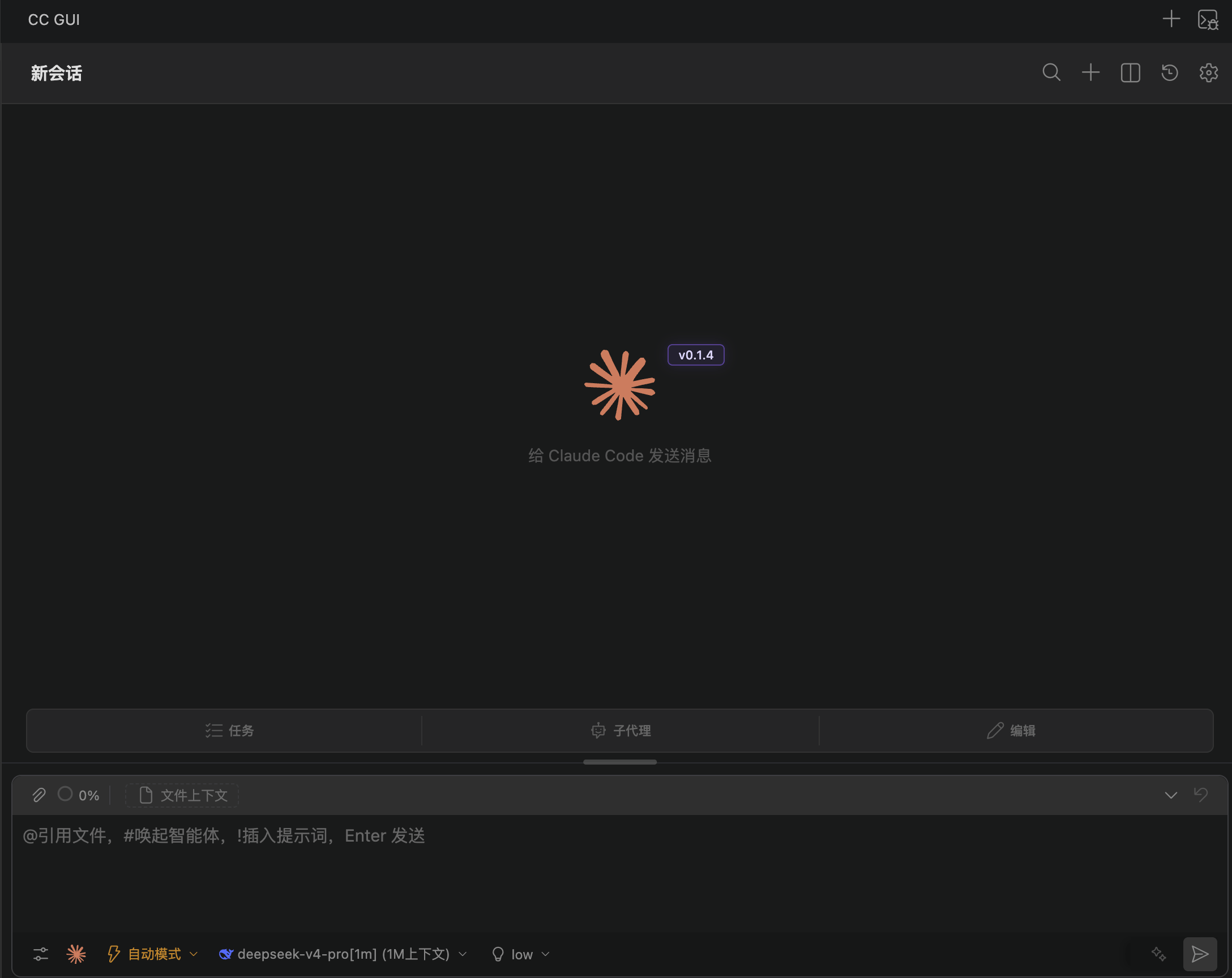
兩個入口共用同一套面板邏輯,可以同時開。點編輯器標題欄的 CC GUI 圖示,或執行 CC GUI: Open CC GUI,會聚焦左側主檢視。
執行 CC GUI: Hide CC GUI Panel 會收起側欄。
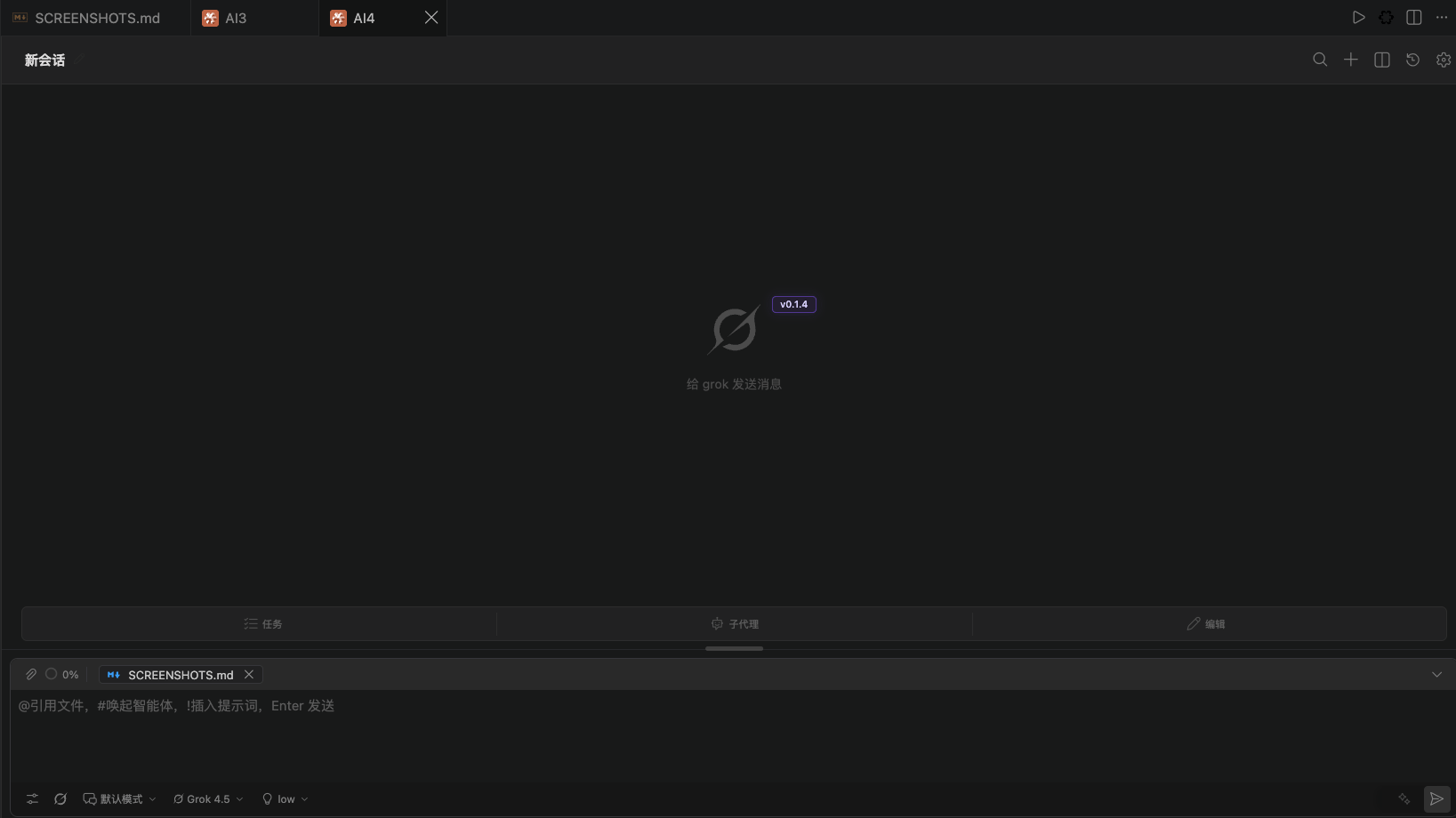
編輯器裡的對話標籤
點標題欄的 +,或執行 CC GUI: New Chat Tab,會在當前編輯器組再開一個對話標籤,而不是左右分屏。 每個標籤是一次獨立會話。可以:- 並排開多個任務
- 執行 CC GUI: Rename Active Chat Tab 重新命名當前標籤
- 像普通編輯器標籤一樣關閉
三個內部檢視
面板頂部可以在三個檢視間切換。對話
預設檢視。從上到下是:- 頂部欄:歷史、設定、新會話
- 訊息列表,空會話時顯示歡迎屏
- 輸入框和底部工具條:配置、供應商、模型、模式
歷史
列出當前工作區的歷史會話。可以搜尋、收藏、重新命名、匯出、刪除,或批次選擇。 點一條歷史會把它載入回對話檢視。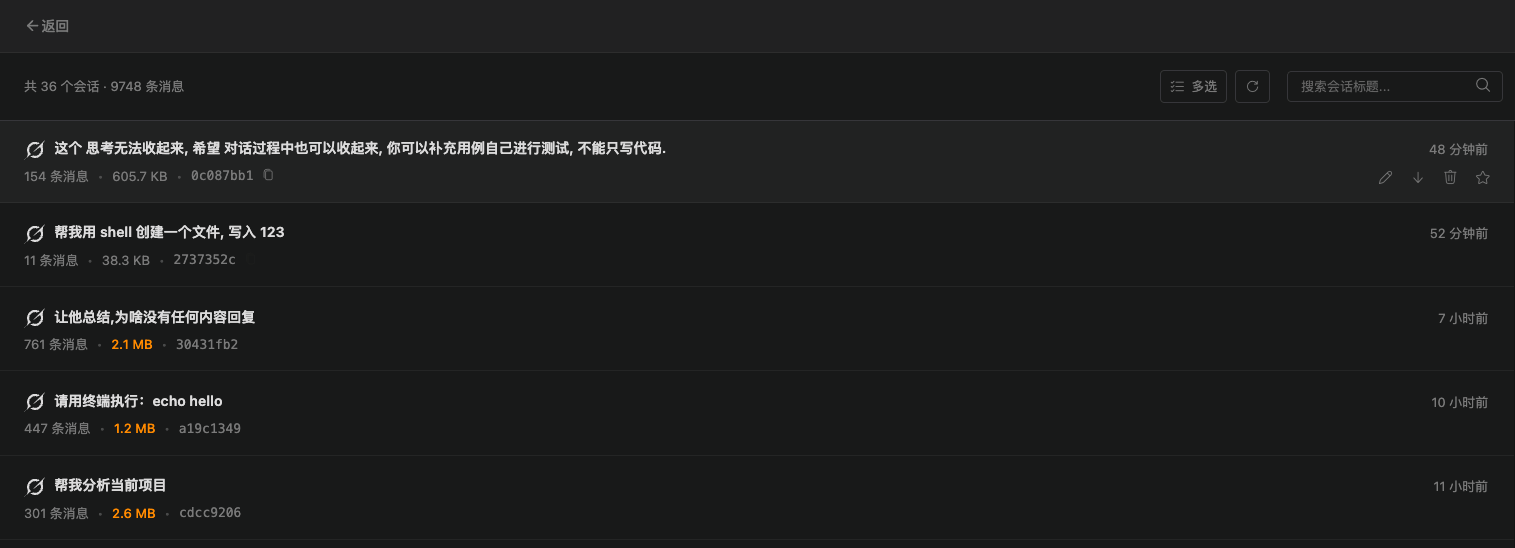
設定
左側是 13 個入口,右側是對應表單。側欄可以摺疊,只留圖示。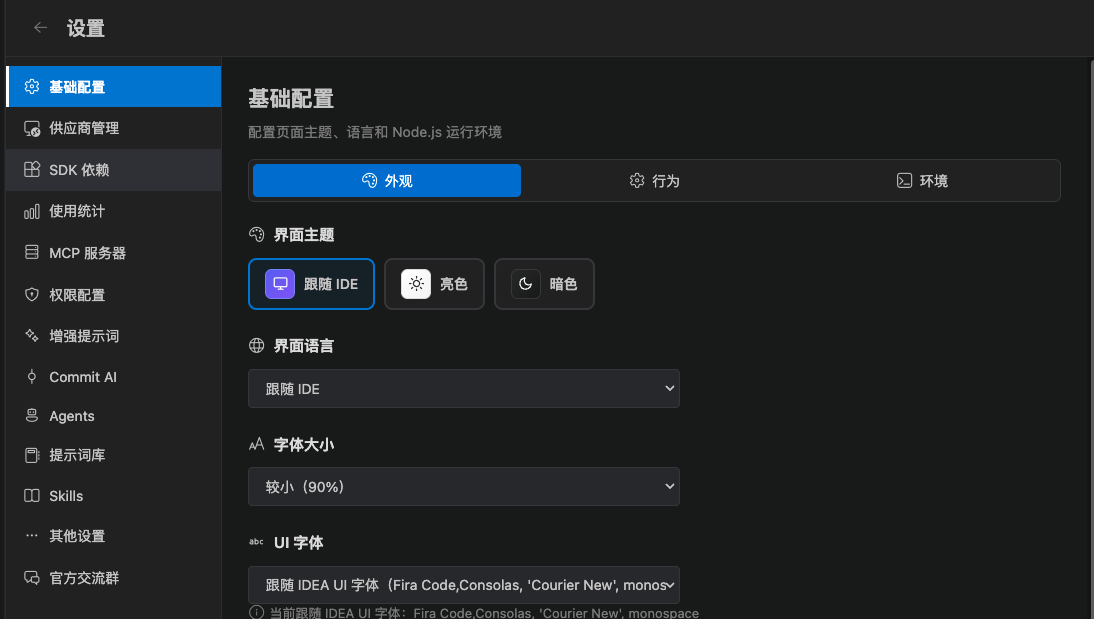
輸入框底部選擇器
對話檢視底部從左到右通常是:- 配置 / 程序
- 供應商
- 模型
- 模式
- 附件、停止、傳送
建議的日常擺法
- 一邊寫程式碼、一邊對話:把 CC GUI 留在左側,或釘到右側 Secondary Side Bar
- 多個並行任務:用編輯器標籤各開一個會話
- 回看舊對話:先去歷史檢視,再載入