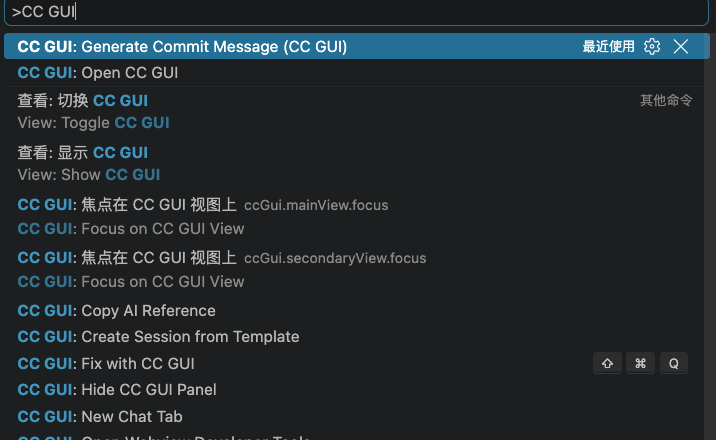
CC GUI 就能看到完整列表。

命令一覽
快捷鍵
對話內搜尋是
Cmd+F / Ctrl+F,只在 CC GUI 對話檢視裡有效。見 對話區域。
傳送訊息的快捷鍵在 CC GUI 設定裡改,不是 VS Code 快捷鍵編輯器。見 輸入框。
選單入口
VS Code 設定項
開啟開發者工具前,先在 VS Code 設定或 CC GUI → 設定 → 基礎配置 → 行為 開啟除錯日誌。未開啟時,命令會提示先開啟該開關。
日誌在 檢視 → 輸出 → CC GUI。
Documentation Index
Fetch the complete documentation index at: /llms.txt
Use this file to discover all available pages before exploring further.
CC GUI 在命令面板、右鍵選單和快捷鍵裡註冊的全部入口。
CC GUI 就能看到完整列表。

| 命令 | 作用 |
|---|---|
| Open CC GUI | 聚焦左側 Activity Bar 主檢視 |
| New Chat Tab | 在當前編輯器組疊開新對話標籤 |
| Rename Active Chat Tab | 重新命名當前對話標籤 |
| Hide CC GUI Panel | 收起側欄 |
| Send Selection Reference to Claude | 把選區引用插入輸入框 |
| Copy AI Reference | 把選區引用複製到剪貼簿 |
| Send File Path to Claude | 把檔案路徑插入輸入框 |
| Generate Commit Message with Claude | 按 Git diff 生成提交說明 |
| Fix with Claude | 把當前診斷送到對話 |
| Save Session as Template | 把當前會話存成模板 |
| Create Session from Template | 按模板開新會話 |
| Run Setup Wizard | 執行安裝嚮導 |
| Open Webview Developer Tools | 開啟 Webview 開發者工具(需先開除錯日誌) |
| 操作 | macOS | Windows / Linux | 生效條件 |
|---|---|---|---|
| 傳送選區引用 | Cmd+Alt+K | Ctrl+Alt+K | 編輯器裡有選區 |
| Fix with Claude | Cmd+Shift+Q | Ctrl+Shift+Q | 編輯器有焦點 |
Cmd+F / Ctrl+F,只在 CC GUI 對話檢視裡有效。見 對話區域。
傳送訊息的快捷鍵在 CC GUI 設定裡改,不是 VS Code 快捷鍵編輯器。見 輸入框。
| 位置 | 出現的命令 |
|---|---|
| 編輯器標題欄 | Open CC GUI |
| 編輯器右鍵 | 傳送選區、複製引用、傳送檔案路徑 |
| 資源管理器右鍵 | 傳送檔案路徑 |
| 編輯器標題右鍵 | 傳送檔案路徑 |
| 原始碼管理標題欄 | 生成 Commit(僅 Git) |
| CC GUI 檢視標題欄 | 新會話;開啟除錯日誌後還有開發者工具 |
| 鍵 | 預設 | 作用 |
|---|---|---|
ccGui.nodePath | 空 | CC GUI 專用 Node 可執行檔案 |
ccGui.autoSyncActiveFile | true | 自動同步當前編輯器檔案 |
ccGui.enableDebugLog | false | 輸出除錯日誌,並顯示 Webview 開發者工具 |