

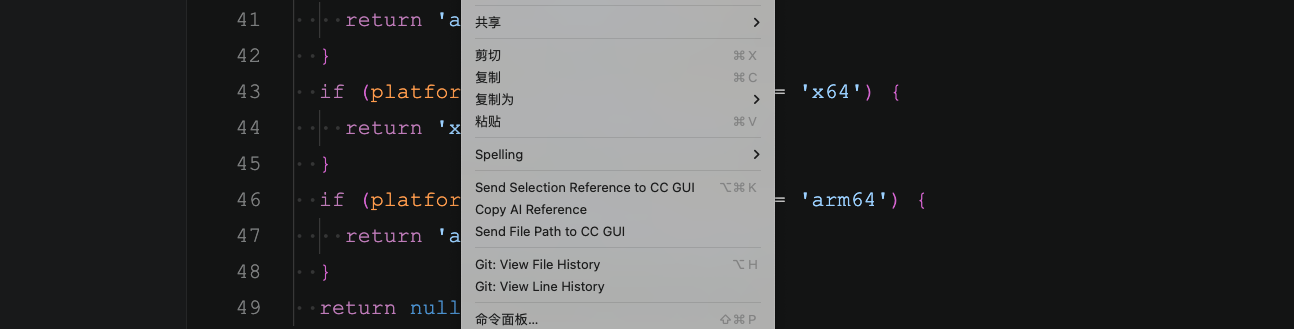
傳送選區
- 在編輯器選中程式碼
- 右鍵選 Send Selection Reference to Claude
- 或按
Cmd+Alt+K(Windows / Linux 為Ctrl+Alt+K)
#L12。選區末尾落在行首時,結束行會回退一行,避免多算空行。
沒有選區時,這條命令只是開啟 CC GUI 面板。
複製 AI 引用
右鍵選 Copy AI Reference,把同樣的@路徑#L行號 複製到剪貼簿,再貼到別的會話或標籤。
複製成功後,VS Code 會提示 AI reference copied。
傳送檔案路徑
下面這些地方都可以把檔案路徑送進輸入框:- 編輯器右鍵
- 編輯器標題右鍵
- 資源管理器右鍵(支援多選)
@路徑。
從資源管理器把檔案拖進輸入框,效果類似:普通檔案變成路徑引用,圖片變成附件。
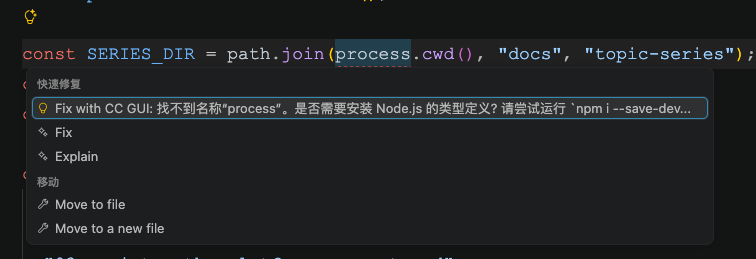
Quick Fix
檔案裡有診斷(紅線、黃線)時:- 點燈泡
- 選 Fix with Claude: …
- 或按
Cmd+Shift+Q(Windows / Linux 為Ctrl+Shift+Q)
- 診斷原文
- 所在檔案和範圍
- 編輯器裡已有的其他 Quick Fix
自動同步當前檔案
VS Code 設定ccGui.autoSyncActiveFile 預設為開啟:當前編輯器檔案變化時,路徑會同步給對話。
CC GUI 設定 → 基礎配置 → 行為 → 傳送開啟的檔案路徑 控制的是資源管理器選中檔案時,要不要自動插入路徑。兩條不要混。