

空會話和歡迎屏
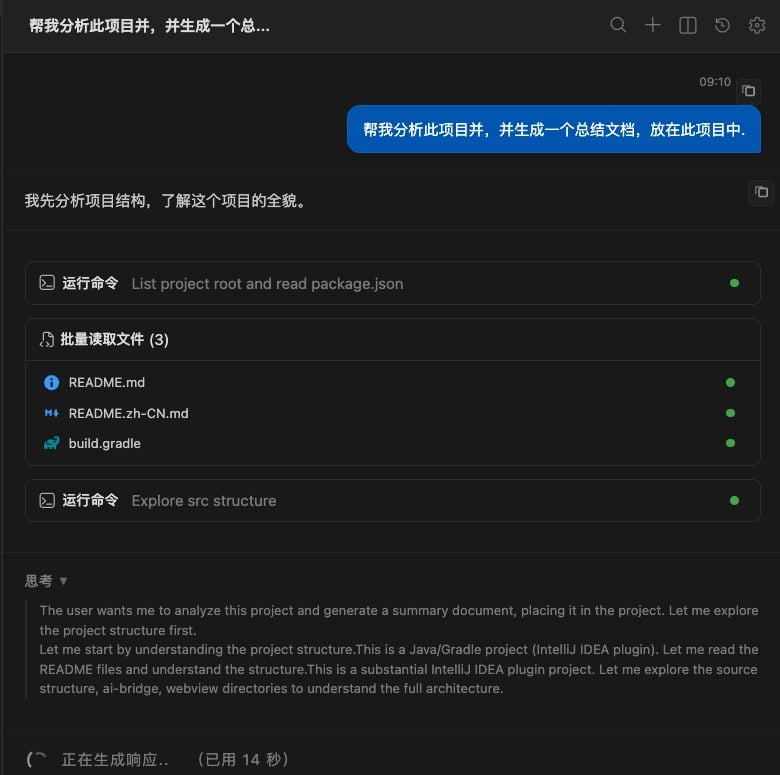
新會話沒有訊息時,中間是歡迎屏:當前供應商的 Logo、版本號,以及「給某某傳送訊息」。點版本號可以開啟更新記錄。 裝好 SDK 並啟用供應商後,輸入框即可使用。若提示 SDK 未安裝,點 前往安裝 跳到 SDK 依賴。訊息裡能看到什麼
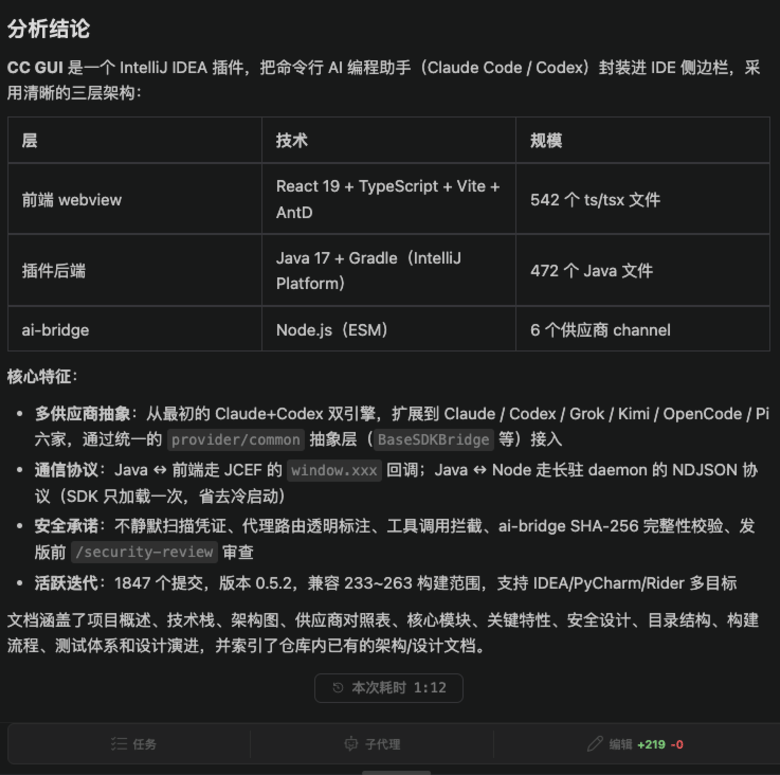
助手訊息通常由幾段拼起來:
工具呼叫進行中會轉圈。多步任務結束後轉圈應消失;如果一直轉,見 常見問題。
點訊息可以回退到這一輪之前,見 會話、標籤頁與歷史。
流式回覆和停止
預設開啟流式傳輸:文字和工具塊會邊生成邊出現。可在 設定 → 基礎配置 → 行為 關閉,改為整段返回。 生成時輸入框變成 停止。點它會中斷當前回合:- Claude / Codex:結束當前請求
- Grok / Kimi / OpenCode / Pi:同時結束對應子程序
在對話裡搜尋
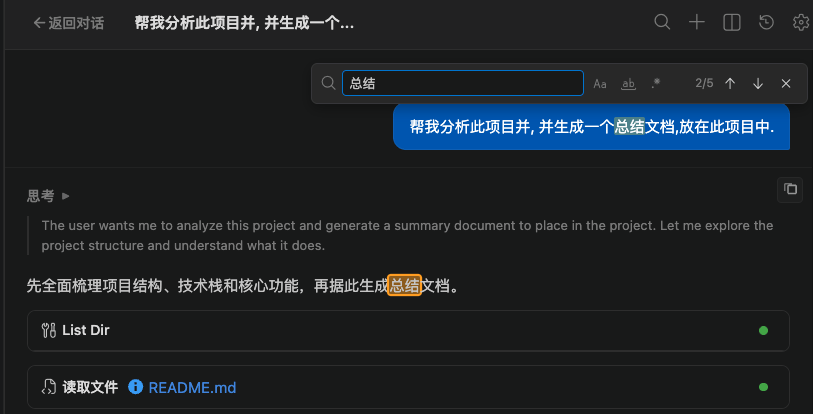
按Cmd+F(Windows / Linux 為 Ctrl+F)開啟對話內搜尋。
Enter/Shift+Enter:下一條 / 上一條Alt+C:區分大小寫Alt+W:全詞匹配Alt+R:正則Esc:關閉
上下文佔用
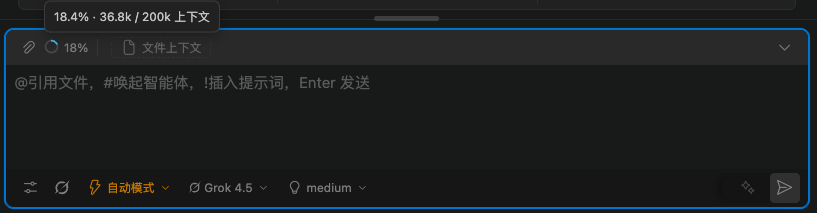
輸入框附近的上下文指示顯示當前視窗用了多少。點開可看更細的拆分。 接近上限時可以:- 傳送
/compact,讓模型總結前文 - 新開一個會話,只帶必要檔案繼續
- 少貼大段日誌,改用
@引用檔案
/compact 之後,總結節點可以展開或摺疊。總結前的訊息仍在歷史裡,只是預設收起。
狀態面板
較長任務時,右側或底部會看到狀態面板: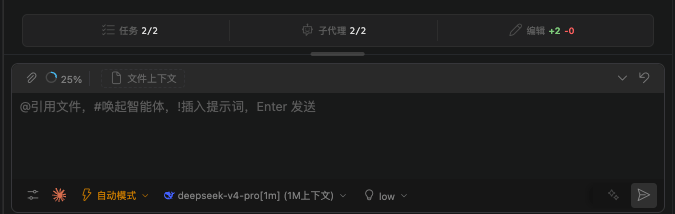
許可權、提問和 Plan
模型要改檔案、跑命令或問你選擇題時,會彈出對話方塊。超時時間在 設定 → 基礎配置 → 行為 裡調,範圍 30–3600 秒。超時後對話方塊關閉,模型按當前策略繼續。 規劃模式下,模型先給出只讀計劃,等你批准再改程式碼。詳見 執行模式與許可權。相關頁面
輸入框
@、/、#、!、附件和傳送快捷鍵。會話與歷史
標籤頁、收藏、匯出和回退。