

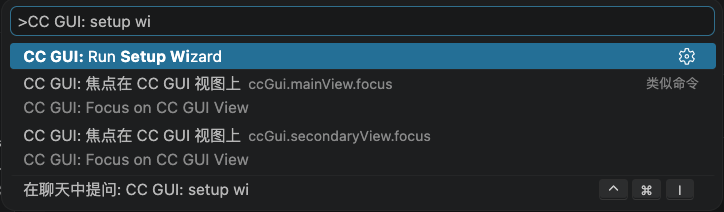
1. 准备 Node.js 20+
CC GUI 要求 Node.js 主版本 ≥ 20。这条路径只给扩展自己用,不会改你项目终端里的 Node。 项目可以继续用 Node 16 或 18。单独装一份 Node 20+,再把可执行文件路径填进 CC GUI。1
安装一份独立的 Node 20+
用官网安装包、nvm、fnm 或系统包管理器都可以。装完后在对应环境里运行:把输出的完整路径记下来。Windows 必须指向
node.exe。2
填到 CC GUI
打开 CC GUI → 设置 → 基础配置 → 环境,把路径贴到 插件专用 Node.js 路径,点 保存。也可以在 VS Code 设置里搜索
ccGui.nodePath。留空时,扩展会尝试自动检测 PATH 上的 node。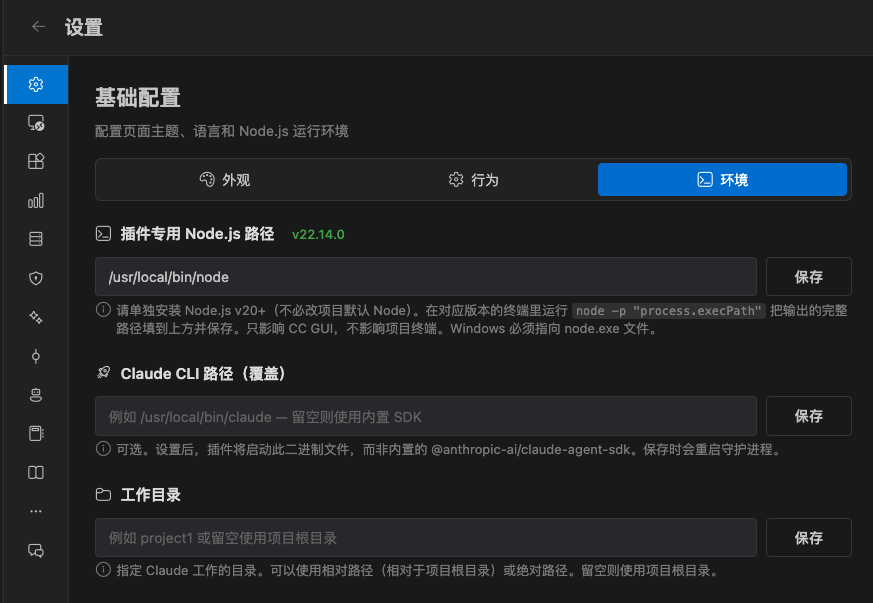
2. 安装 Claude / Codex SDK
Claude Code 和 Codex 需要对应 SDK。扩展把它们装到用户目录:- Claude:
@anthropic-ai/claude-agent-sdk - Codex:
@openai/codex-sdk
1
打开 SDK 依赖
在 CC GUI 点 设置 → SDK 依赖。
2
安装缺失项
对未安装的 SDK 点 安装。也可以在安装向导里勾选后让它代装。
3
确认版本
安装完成后应能看到当前版本。Codex 还会检查 CLI 完整性;不完整时状态会显示为未安装。
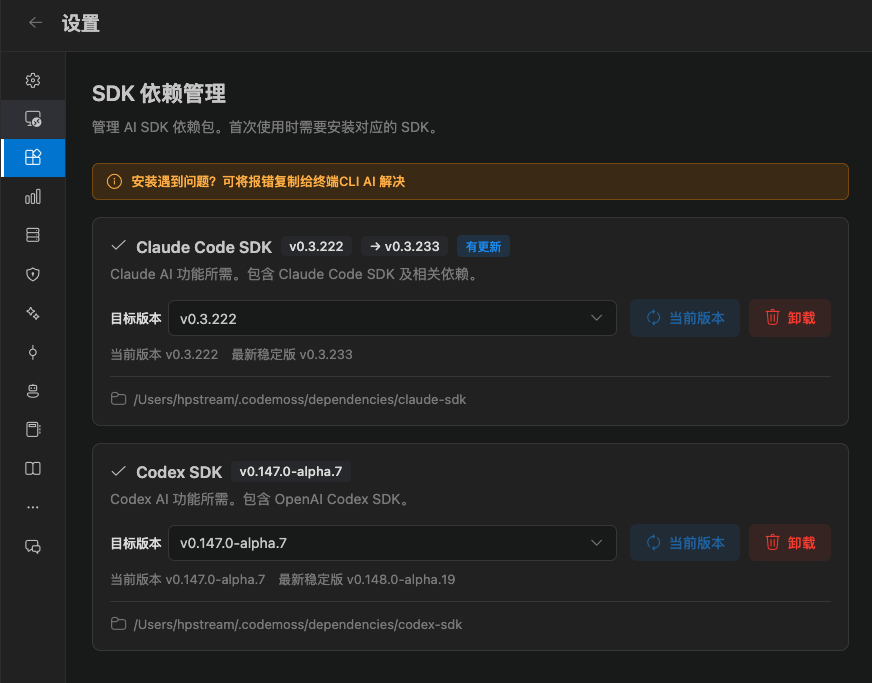
对话区如果提示「SDK 尚未安装」,点 前往安装 会跳到这一页。
3. 按需安装本机 CLI
Grok、Kimi、OpenCode、Pi 不会被扩展自动安装。你要先在系统终端装好,并确认命令可用,再回到 设置 → 供应商管理 → CLI 点 重新检测。 各引擎的安装命令写在对应页面:
只想先跑通 Claude 或 Codex 时,可以跳过这一步。检测与 PATH 排障见 检测与安装。