

MossX.vscode-cc-gui。
前提条件
- Visual Studio Code 1.85 或更高版本
- 能访问 VS Code Marketplace
从 Marketplace 安装
1
打开扩展视图
在 VS Code 左侧点 扩展,或按
Cmd+Shift+X(Windows / Linux 为 Ctrl+Shift+X)。2
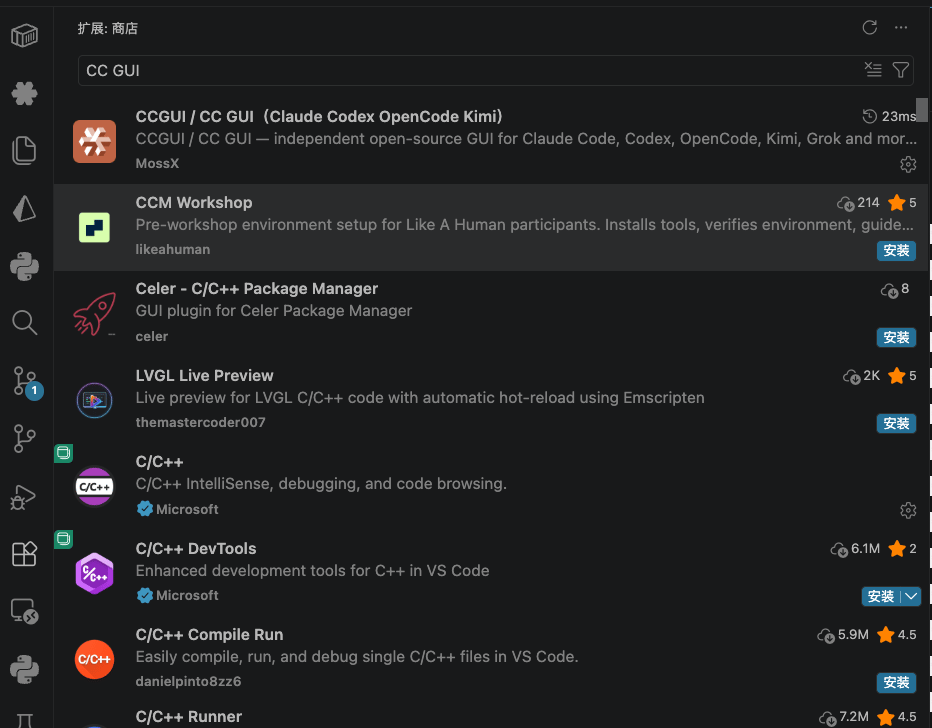
搜索 CCGUI
在搜索框输入
CCGUI 或 CC GUI。目标扩展的完整显示名是 CCGUI / CC GUI(Claude Codex OpenCode Kimi),发布者是 MossX。3
安装
点 安装,等 VS Code 完成下载并激活扩展。
4
打开 CC GUI
在左侧 Activity Bar 点 CC GUI 图标,或打开命令面板运行 CC GUI: Open CC GUI。
确认安装成功
安装完成后你会看到:- 左侧 Activity Bar 多了一个 CC GUI 图标
- 命令面板输入
CC GUI能搜到一组命令 - 编辑器标题栏右侧会出现打开面板的入口