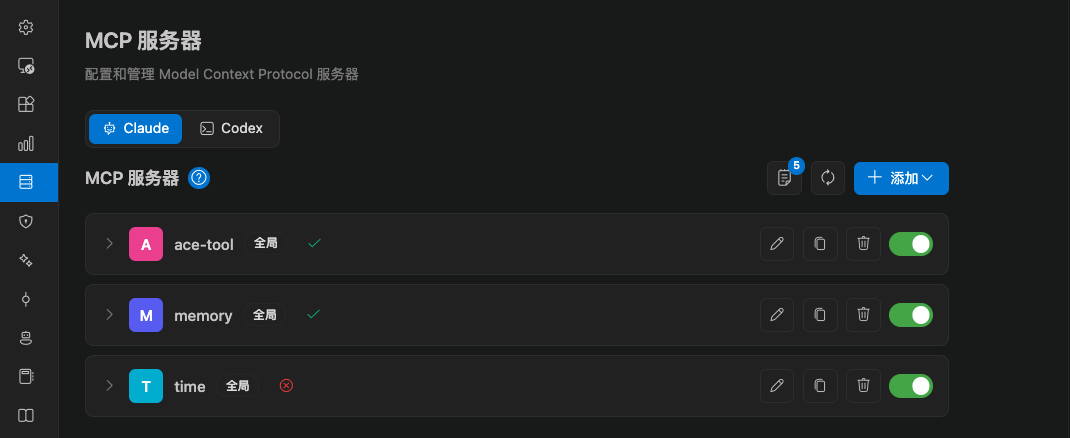
MCP(Model Context Protocol)让模型安全地调用外部工具和数据源,例如拉网页、查文档、访问数据库。 在 CC GUI 打开 设置 → MCP 服务器。完整能力以 Claude Code 为主。 MCP 服务器列表

添加服务器

添加,有三条路。

手动配置

粘贴 MCP Servers 的 JSON。优先用 npxuvx 拉起本地进程。 两种传输: 作用域:
  • 全局:写入 ~/.claude.json,所有项目可用
  • 仅本项目:只对当前工作区生效
配置会在你的电脑上跑命令。添加前先核对来源、参数和环境变量。

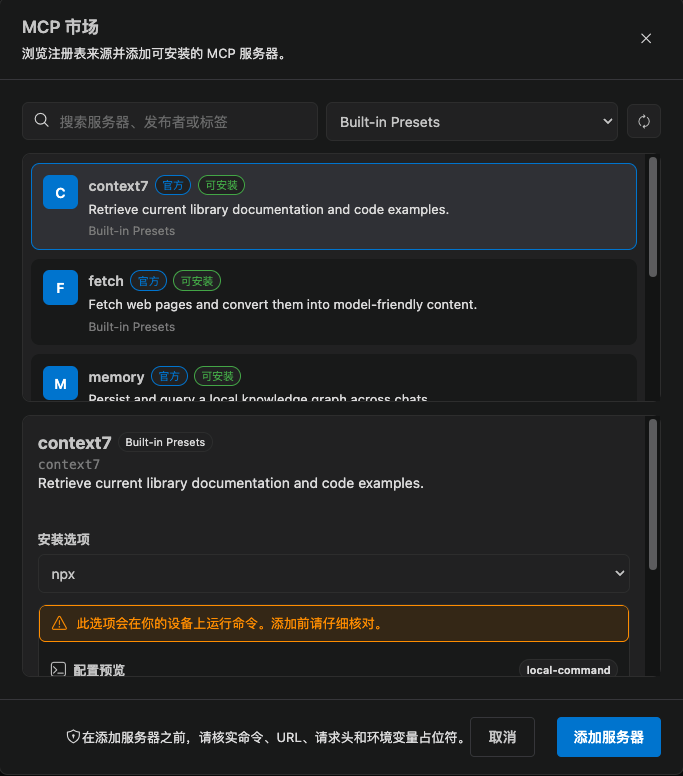
从 MCP 市场添加

市场按注册表列出可安装服务器,可按名称、发布者、标签搜索。
  • 可安装:能直接生成配置
  • 仅浏览:只有元数据,要自己按仓库说明手动加
添加前看清命令、URL、请求头和环境变量占位符。无法识别的命令会额外标风险。 MCP 市场

从 GitHub Copilot 导入

把 Copilot 的 MCP JSON 贴进去,根键是 servers
先预览再导入。重名时会自动改名,并在预览里标出来。

内置预设

手动配置里还有常用预设:
  • Web 内容获取
  • 时间和时区
  • 知识图谱 / 记忆
  • 顺序思考
  • Context7 文档检索
预设只是起点,仍要确认命令和权限。

看状态和工具

每张服务器卡片显示: 点进卡片可以:
  • 启用 / 停用
  • 查看工具列表
  • 打开连接日志
  • 复制配置或主页 / 文档链接
  • 编辑、删除
刷新服务器状态 会重新检测全部服务器。工具列表会先走缓存,需要最新数据时再强制刷新。

在对话里用

服务器启用并连接后,Claude Code 会按任务自动选工具。你不必在输入框里手写调用。 权限仍受当前运行模式约束。默认模式下,MCP 工具也可能先弹出确认。见 运行模式与权限