

打开面板
任选一种方式:- 点左侧 Activity Bar 的 CC GUI 图标
- 命令面板运行 CC GUI: Open CC GUI
- 点编辑器标题栏右侧的 CC GUI 图标
选择供应商
在输入框底部打开供应商选择器,先选一个:
第一次建议用 Claude Code。各引擎单独说明见 供应商 / CLI。
配好凭证
打开 设置 → 供应商管理。- Claude Code
- Codex
- 本机 CLI
三种常见接法:
- 添加供应商:填名称、API Key、Base URL。官方直连用
https://api.anthropic.com。 - 使用本地 settings.json:授权读取
~/.claude/settings.json。扩展不会改这个文件。 - 使用 CLI 登录信息:你已经在终端登录过 Claude CLI 时用这个。
发一条最短的消息
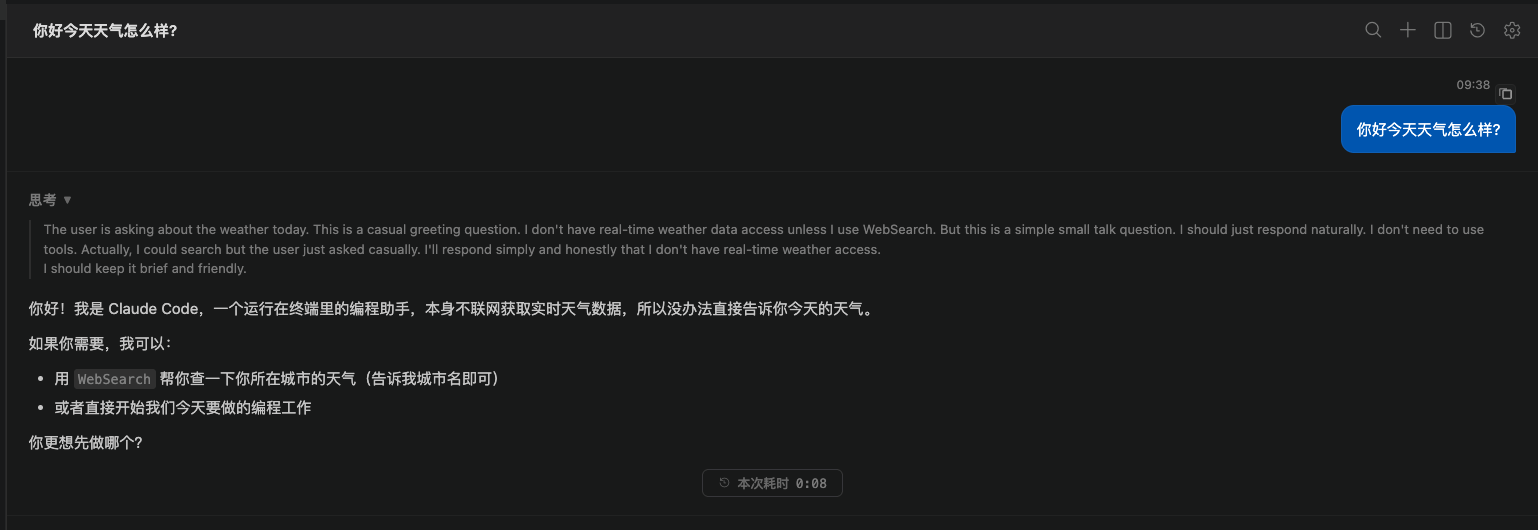
回到对话视图,在输入框写:Enter 发送。如果发送快捷键改成了 Cmd/Ctrl+Enter,按那个组合键。
正常时你会看到:
- 用户消息出现在对话区
- 状态变为思考或工具执行
- 助手开始流式回复
第一次就可以试的引用
把编辑器里的一段代码送给 CC GUI:- 选中几行
- 右键选 Send Selection Reference to Claude,或按
Cmd+Alt+K(Windows / Linux 为Ctrl+Alt+K) - 输入框会出现
@文件路径#L起始-结束 - 补一句「解释这段代码」,再发送
如果没有回复
更多排障见 常见问题。