安裝客戶端後,還需要至少一條可用的 AI 執行時,以及一個專案工作區。
1. 理解依賴關係
客戶端本身是完整桌面應用,不需要你再裝 VS Code 或 IDEA。
對話仍依賴本機 runtime:
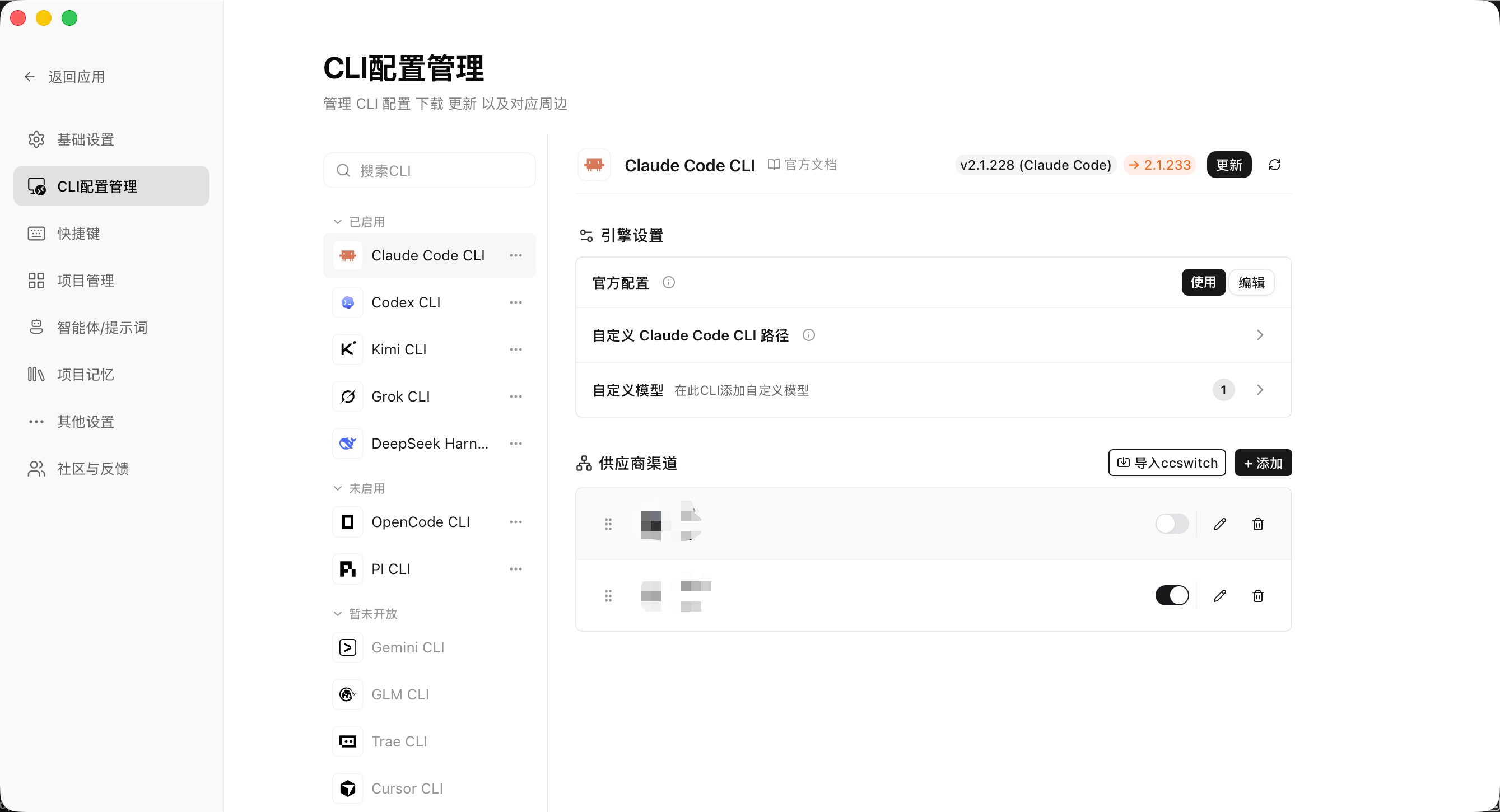
開啟 設定 → CLI配置管理(供應商)檢視檢測狀態與安裝說明。可用引擎與「暫未開放」會分組顯示。
2. 配置 CLI
開啟 設定 → CLI配置管理。左側按 已啟用 / 未啟用 / 暫未開放 分組。點進一條引擎即可檢測版本、安裝或更新 CLI,並配置憑證。
可用引擎與「暫未開放」條目都會列出來。Gemini、Cursor、Copilot、Qwen 等出現在「暫未開放」時,不要按已交付 runtime 配置。
Claude Code
Codex
Kimi
Grok
OpenCode
Pi
DeepSeek Harness
- 新增託管供應商:名稱、API Key、Base URL、模型對映
- 或使用本地
~/.claude/settings.json / CLI 登入態
- 官方直連走 Anthropic;第三方預設(智譜、Kimi、DeepSeek、OpenRouter 等)轉到對應端點
- 託管 profile 寫在
~/.ccgui/config.json
- 可覆蓋 Claude CLI 路徑
- 未安裝時在該頁點 安裝,或按該引擎頁的終端命令安裝
細節見 Claude Code。
- 新增供應商,配置寫入
~/.codex/
- 或使用本地
config.toml / auth.json
- 訂閱制賬號可先在終端
codex login
- 可追加自訂模型,以及訊息 / MCP 環境變數
- 可覆蓋 Codex CLI 路徑
- 未安裝時在該頁點 安裝,或按該引擎頁的終端命令安裝
細節見 Codex。
- 使用本地
~/.kimi-code/config.toml(可用 $KIMI_CODE_HOME 覆蓋)
- 或新增第三方供應商:名稱、Base URL、API Key、模型。啟用後會寫入該
config.toml(先備份為 config.toml.bak)
- 供應商型別:Kimi Code 官方 / OpenAI 相容 / Anthropic 相容
- 快捷預設:Kimi Code(官方)、Moonshot 開放平臺
- 可覆蓋 Kimi CLI 路徑
- 未安裝時在該頁點 安裝,或按該引擎頁的終端命令安裝
細節見 Kimi。
- 使用本地
~/.grok/config.toml(可用 $GROK_HOME 覆蓋)
- 或新增第三方供應商:名稱、Base URL、API Key、模型。啟用後會寫入該
config.toml(先備份為 config.toml.bak)
- API 後端:Chat Completions / Responses / Messages(Anthropic)
- 快捷預設:xAI(官方)
- 可覆蓋 Grok CLI 路徑
- 未安裝時在該頁點 安裝,或按該引擎頁的終端命令安裝
細節見 Grok。
- 使用本地
~/.config/opencode/opencode.json(優先 $OPENCODE_CONFIG)
- 或新增第三方供應商:名稱、Base URL、API Key、模型列表。託管供應商走環境注入,不改
opencode.json
- 快捷預設:OpenCode Zen(官方)
- 可覆蓋 OpenCode CLI 路徑,也可把該引擎移到 未啟用
- 未安裝時在該頁點 安裝,或按該引擎頁的終端命令安裝
細節見 OpenCode。
- 認證寫在
~/.pi/agent/auth.json(許可權 0600)
- 可填 API Key:Anthropic、OpenAI、Gemini、DeepSeek、xAI、OpenRouter 等
- 訂閱授權點 登入:客戶端開啟內建終端啟動
pi,再傳送 /login anthropic 這類命令。也可以自己在系統終端執行 pi /login。客戶端不代你走 OAuth,只讀 auth.json 狀態
- 解析順序:
--api-key → auth.json → 環境變數 → models.json
- 可覆蓋 Pi CLI 路徑
- 未安裝時在該頁點 安裝,或按該引擎頁的終端命令安裝
細節見 Pi。
- 客戶端連的是本機 DSH 宿主,不是再配一套 API Key
- 填 主機(預設
127.0.0.1)和 埠(預設 3080)
- 可開啟 自動啟動主機
- 模型和 API Key 在 DSH Web UI 裡配,點 開啟 DSH 設定
- 可覆蓋 DSH 二進位制路徑
- 未安裝時在該頁點 安裝,或按該引擎頁的終端命令安裝
細節見 DeepSeek Harness。API Key 只存在你這臺電腦上。截圖或錄屏前先打碼。
3. 安裝 CLI
客戶端不會靜默代裝任何 CLI。你可以在 CLI配置管理 裡點 安裝 / 更新(會先出示計劃,確認後再執行),也可以自己在系統終端裝好,再回到設定裡重新檢測。
各引擎的安裝命令寫在對應頁面,避免這裡再抄一份:
檢測失敗、PATH、自訂路徑見 檢測與安裝。
4. 核心配置路徑
5. 新增專案工作區
客戶端用「工作區 / 專案」組織會話與檔案:
- 開啟首頁
- 點 新增新專案
- 選擇本地資料夾
- 確認後進入該工作區
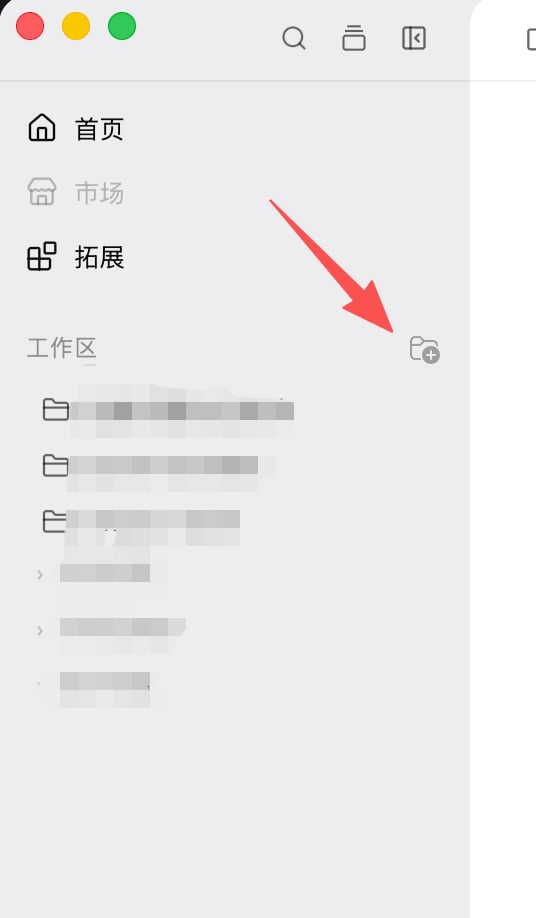 沒有工作區時,檔案引用、Git 面板和專案記憶都缺少根目錄。
6. 自動更新
客戶端內建更新器,更新源指向 GitHub Releases 的 latest.json。有新版本時按提示安裝即可。
下一步:發出第一條訊息。 
