

首頁
啟動後先到首頁。你可以:- 搜尋或選擇已有專案
- 新增新專案
- 檢視分支 / worktree 資訊
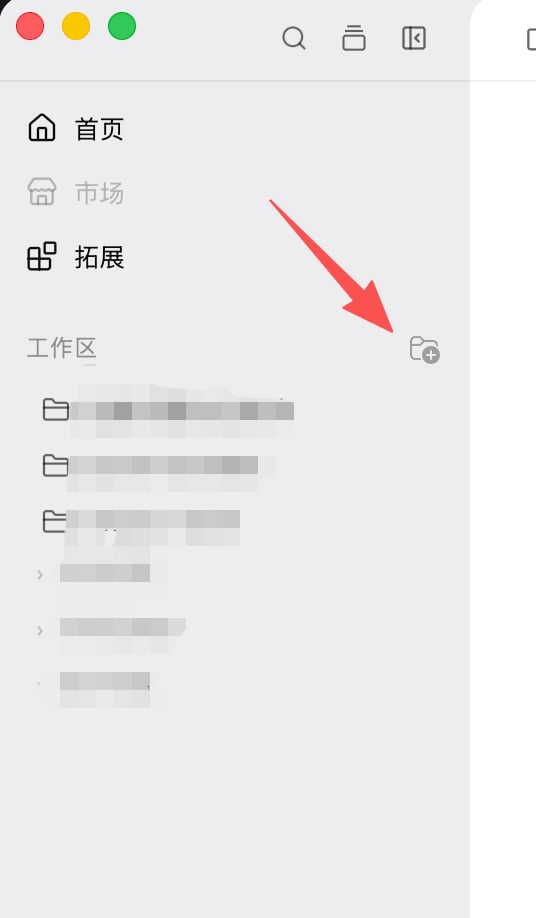
拓展
左側欄點 拓展(和 首頁 同級)。中間換成頂欄:使用統計、AI框架、Skills、Mcps 等。
主介面
典型佈局從左到右: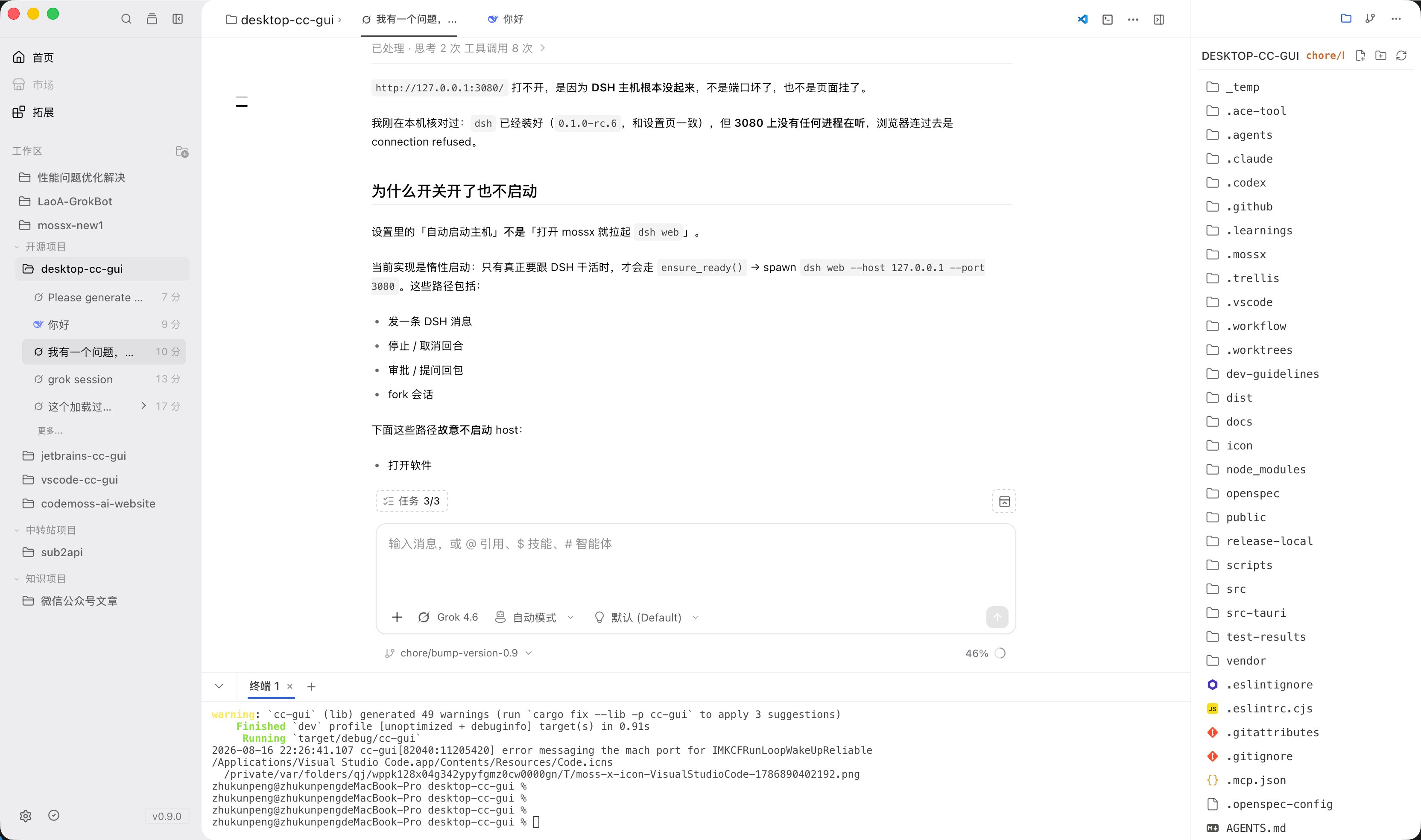
會話列表
左側側欄列出當前工作區的會話。可以搜尋、收藏、重新命名、刪除,或開新會話。
對話畫布
中間是當前會話:訊息、思考過程、工具呼叫、Diff。底部是輸入框。

檔案樹
瀏覽當前工作區檔案。可以預覽、重新命名,或把檔案拖進輸入框。
Git 面板
檢視變更、暫存、提交,以及分支和提交歷史。也可以用 AI 生成提交說明。
終端
在客戶端裡開終端,不用切到外部視窗。適合邊看 AI 輸出邊跑命令。
全域性搜尋
一個搜尋框覆蓋檔案、會話、歷史訊息、技能和命令。
設定
開啟設定後,左側是入口,右側是對應表單。供應商和 CLI 在 CLI配置管理。
下一步
對話區域
訊息、思考過程、工具呼叫和狀態。
輸入框
@、/、附件和底部選擇器。工作區與面板
檔案樹、終端、搜尋和 Plan。
Git 與 Commit
變更、提交和 AI 提交說明。
拓展
使用統計、Skills 和 MCP。