

首页
启动后先到首页。你可以:- 搜索或选择已有项目
- 添加新项目
- 查看分支 / worktree 信息
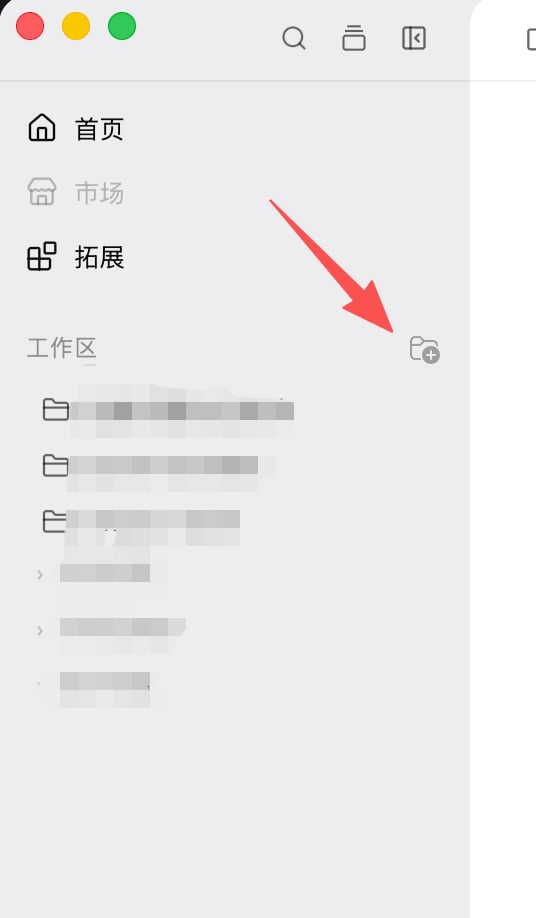
拓展
左侧栏点 拓展(和 首页 同级)。中间换成顶栏:使用统计、AI框架、Skills、Mcps 等。
主界面
典型布局从左到右: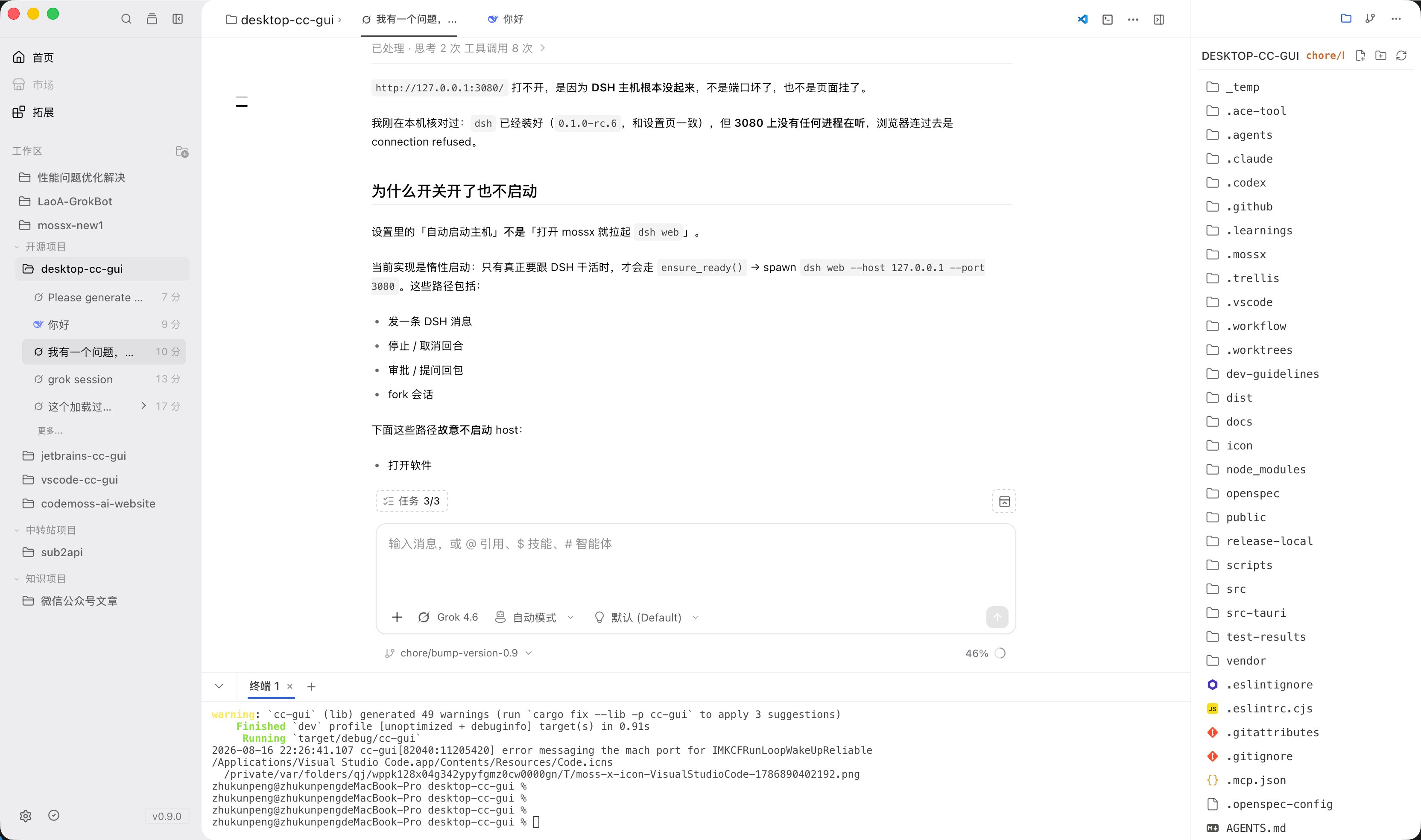
会话列表
左侧侧栏列出当前工作区的会话。可以搜索、收藏、重命名、删除,或开新会话。
对话画布
中间是当前会话:消息、思考过程、工具调用、Diff。底部是输入框。

文件树
浏览当前工作区文件。可以预览、重命名,或把文件拖进输入框。
Git 面板
查看变更、暂存、提交,以及分支和提交历史。也可以用 AI 生成提交说明。
终端
在客户端里开终端,不用切到外部窗口。适合边看 AI 输出边跑命令。
全局搜索
一个搜索框覆盖文件、会话、历史消息、技能和命令。
设置
打开设置后,左侧是入口,右侧是对应表单。供应商和 CLI 在 CLI配置管理。
下一步
对话区域
消息、思考过程、工具调用和状态。
输入框
@、/、附件和底部选择器。工作区与面板
文件树、终端、搜索和 Plan。
Git 与 Commit
变更、提交和 AI 提交说明。
拓展
使用统计、Skills 和 MCP。