> ## Documentation Index
> Fetch the complete documentation index at: https://docs.mossx.ai/llms.txt
> Use this file to discover all available pages before exploring further.
# 編輯器整合
> 把選區、檔案路徑和診斷資訊送到 CC GUI。
VS Code 編輯器和資源管理器可以把當前上下文直接塞進輸入框,不必手抄路徑和行號。
 ## 傳送選區
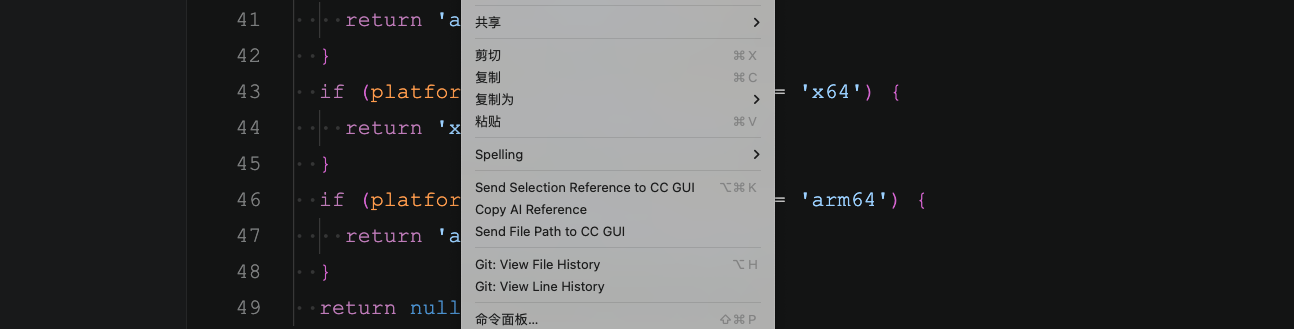
1. 在編輯器選中程式碼
2. 右鍵選 **Send Selection Reference to Claude**
3. 或按 `Cmd+Alt+K`(Windows / Linux 為 `Ctrl+Alt+K`)
輸入框會插入:
```text theme={null}
@/絕對路徑/檔案.ts#L12-L40
```
只選了一行時是 `#L12`。選區末尾落在行首時,結束行會回退一行,避免多算空行。
沒有選區時,這條命令只是開啟 CC GUI 面板。
## 複製 AI 引用
右鍵選 **Copy AI Reference**,把同樣的 `@路徑#L行號` 複製到剪貼簿,再貼到別的會話或標籤。
複製成功後,VS Code 會提示 **AI reference copied**。
## 傳送檔案路徑
下面這些地方都可以把檔案路徑送進輸入框:
* 編輯器右鍵
* 編輯器標題右鍵
* 資源管理器右鍵(支援多選)
命令是 **Send File Path to Claude**。多檔案會拼成多個 `@路徑`。
從資源管理器把檔案拖進輸入框,效果類似:普通檔案變成路徑引用,圖片變成附件。
## Quick Fix
檔案裡有診斷(紅線、黃線)時:
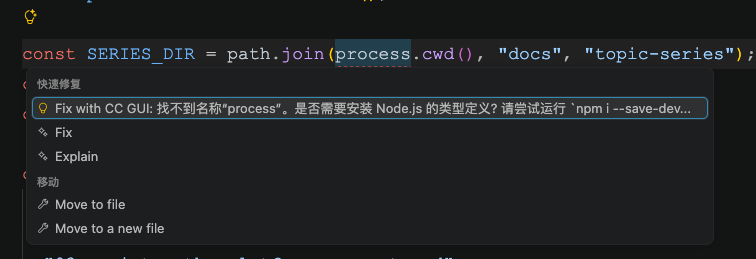
1. 點燈泡
2. 選 **Fix with Claude: …**
3. 或按 `Cmd+Shift+Q`(Windows / Linux 為 `Ctrl+Shift+Q`)
CC GUI 會開啟面板,並插入一段包含下列資訊的提示:
* 診斷原文
* 所在檔案和範圍
* 編輯器裡已有的其他 Quick Fix
然後由模型給出修改。快捷鍵在編輯器有焦點時生效;當前檔案沒有診斷時不會插入內容。
## 傳送選區
1. 在編輯器選中程式碼
2. 右鍵選 **Send Selection Reference to Claude**
3. 或按 `Cmd+Alt+K`(Windows / Linux 為 `Ctrl+Alt+K`)
輸入框會插入:
```text theme={null}
@/絕對路徑/檔案.ts#L12-L40
```
只選了一行時是 `#L12`。選區末尾落在行首時,結束行會回退一行,避免多算空行。
沒有選區時,這條命令只是開啟 CC GUI 面板。
## 複製 AI 引用
右鍵選 **Copy AI Reference**,把同樣的 `@路徑#L行號` 複製到剪貼簿,再貼到別的會話或標籤。
複製成功後,VS Code 會提示 **AI reference copied**。
## 傳送檔案路徑
下面這些地方都可以把檔案路徑送進輸入框:
* 編輯器右鍵
* 編輯器標題右鍵
* 資源管理器右鍵(支援多選)
命令是 **Send File Path to Claude**。多檔案會拼成多個 `@路徑`。
從資源管理器把檔案拖進輸入框,效果類似:普通檔案變成路徑引用,圖片變成附件。
## Quick Fix
檔案裡有診斷(紅線、黃線)時:
1. 點燈泡
2. 選 **Fix with Claude: …**
3. 或按 `Cmd+Shift+Q`(Windows / Linux 為 `Ctrl+Shift+Q`)
CC GUI 會開啟面板,並插入一段包含下列資訊的提示:
* 診斷原文
* 所在檔案和範圍
* 編輯器裡已有的其他 Quick Fix
然後由模型給出修改。快捷鍵在編輯器有焦點時生效;當前檔案沒有診斷時不會插入內容。
 ## 自動同步當前檔案
VS Code 設定 `ccGui.autoSyncActiveFile` 預設為開啟:當前編輯器檔案變化時,路徑會同步給對話。
CC GUI **設定 → 基礎配置 → 行為 → 傳送開啟的檔案路徑** 控制的是資源管理器選中檔案時,要不要自動插入路徑。兩條不要混。
## 相關命令
完整命令和快捷鍵見 [命令與快捷鍵](/zh-Hant/vscode/ide/commands)。
## 自動同步當前檔案
VS Code 設定 `ccGui.autoSyncActiveFile` 預設為開啟:當前編輯器檔案變化時,路徑會同步給對話。
CC GUI **設定 → 基礎配置 → 行為 → 傳送開啟的檔案路徑** 控制的是資源管理器選中檔案時,要不要自動插入路徑。兩條不要混。
## 相關命令
完整命令和快捷鍵見 [命令與快捷鍵](/zh-Hant/vscode/ide/commands)。