> ## Documentation Index
> Fetch the complete documentation index at: https://docs.mossx.ai/llms.txt
> Use this file to discover all available pages before exploring further.
# 生成 Commit
> 根據當前 Git 變更,用 CC GUI 生成提交說明並填回原始碼管理。
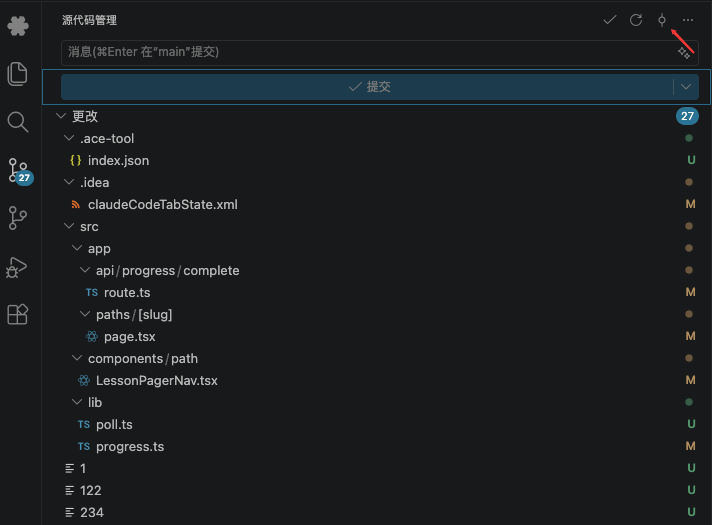
CC GUI 可以讀取當前工作區的 Git diff,生成提交說明,並儘量寫進 VS Code 的原始碼管理輸入框。
 ## 開啟前先確認
1. 工作區是 Git 倉庫,並且有未提交變更
2. **設定 → 基礎配置 → 行為 → AI 生成提交資訊** 為開啟
3. **設定 → Commit AI** 裡已選可用的供應商和模型
關閉總開關後,命令會提示該功能已禁用。
## 生成一次提交說明
確認變更列表裡有檔案。沒有 diff 時,命令會報 `No changes found`。
在原始碼管理標題欄點 CC GUI 的生成按鈕,或命令面板執行 **CC GUI: Generate Commit Message with Claude**。
VS Code 會顯示進度。生成過程中,部分文字會先流進提交輸入框。
成功後輸入框裡是清理過的提交說明。寫不進 SCM 輸入框時,文字會退回到 CC GUI 輸入框,方便你手動複製。
生成失敗時,擴充功能會把完整提示詞塞進對話,並說明原因。
## 配置 Commit AI
開啟 **設定 → Commit AI**:
* 選擇供應商和模型(Claude Code 或 Codex)
* 編輯全域性提示詞
* 按專案覆蓋提示詞
* 需要時開啟關聯的程式碼審查選項
提示詞裡可以固定語言、約定標題格式,或要求必須寫正文。
Commit AI 會把 diff 發給所選模型。過大的 diff 會被截斷。敏感倉庫先檢查提示詞和供應商。
## 常見問題
| 現象 | 原因 |
| --------- | ----------------------------------------------------------------------------------------- |
| 提示沒有工作區 | 先開啟資料夾 |
| 提示沒有變更 | 先暫存或至少留下未提交 diff |
| 提示沒有可用供應商 | 先配好 [Claude](/zh-Hant/vscode/providers/claude) 或 [Codex](/zh-Hant/vscode/providers/codex) |
| 按鈕看不見 | 確認當前 SCM provider 是 Git,且總開關已開啟 |
## 開啟前先確認
1. 工作區是 Git 倉庫,並且有未提交變更
2. **設定 → 基礎配置 → 行為 → AI 生成提交資訊** 為開啟
3. **設定 → Commit AI** 裡已選可用的供應商和模型
關閉總開關後,命令會提示該功能已禁用。
## 生成一次提交說明
確認變更列表裡有檔案。沒有 diff 時,命令會報 `No changes found`。
在原始碼管理標題欄點 CC GUI 的生成按鈕,或命令面板執行 **CC GUI: Generate Commit Message with Claude**。
VS Code 會顯示進度。生成過程中,部分文字會先流進提交輸入框。
成功後輸入框裡是清理過的提交說明。寫不進 SCM 輸入框時,文字會退回到 CC GUI 輸入框,方便你手動複製。
生成失敗時,擴充功能會把完整提示詞塞進對話,並說明原因。
## 配置 Commit AI
開啟 **設定 → Commit AI**:
* 選擇供應商和模型(Claude Code 或 Codex)
* 編輯全域性提示詞
* 按專案覆蓋提示詞
* 需要時開啟關聯的程式碼審查選項
提示詞裡可以固定語言、約定標題格式,或要求必須寫正文。
Commit AI 會把 diff 發給所選模型。過大的 diff 會被截斷。敏感倉庫先檢查提示詞和供應商。
## 常見問題
| 現象 | 原因 |
| --------- | ----------------------------------------------------------------------------------------- |
| 提示沒有工作區 | 先開啟資料夾 |
| 提示沒有變更 | 先暫存或至少留下未提交 diff |
| 提示沒有可用供應商 | 先配好 [Claude](/zh-Hant/vscode/providers/claude) 或 [Codex](/zh-Hant/vscode/providers/codex) |
| 按鈕看不見 | 確認當前 SCM provider 是 Git,且總開關已開啟 |