> ## Documentation Index
> Fetch the complete documentation index at: https://docs.mossx.ai/llms.txt
> Use this file to discover all available pages before exploring further.
# CC GUI VS Code 端簡介
> 用圖形介面在 VS Code 裡使用 Claude Code、Codex、OpenCode、Kimi、Grok 和 Pi。
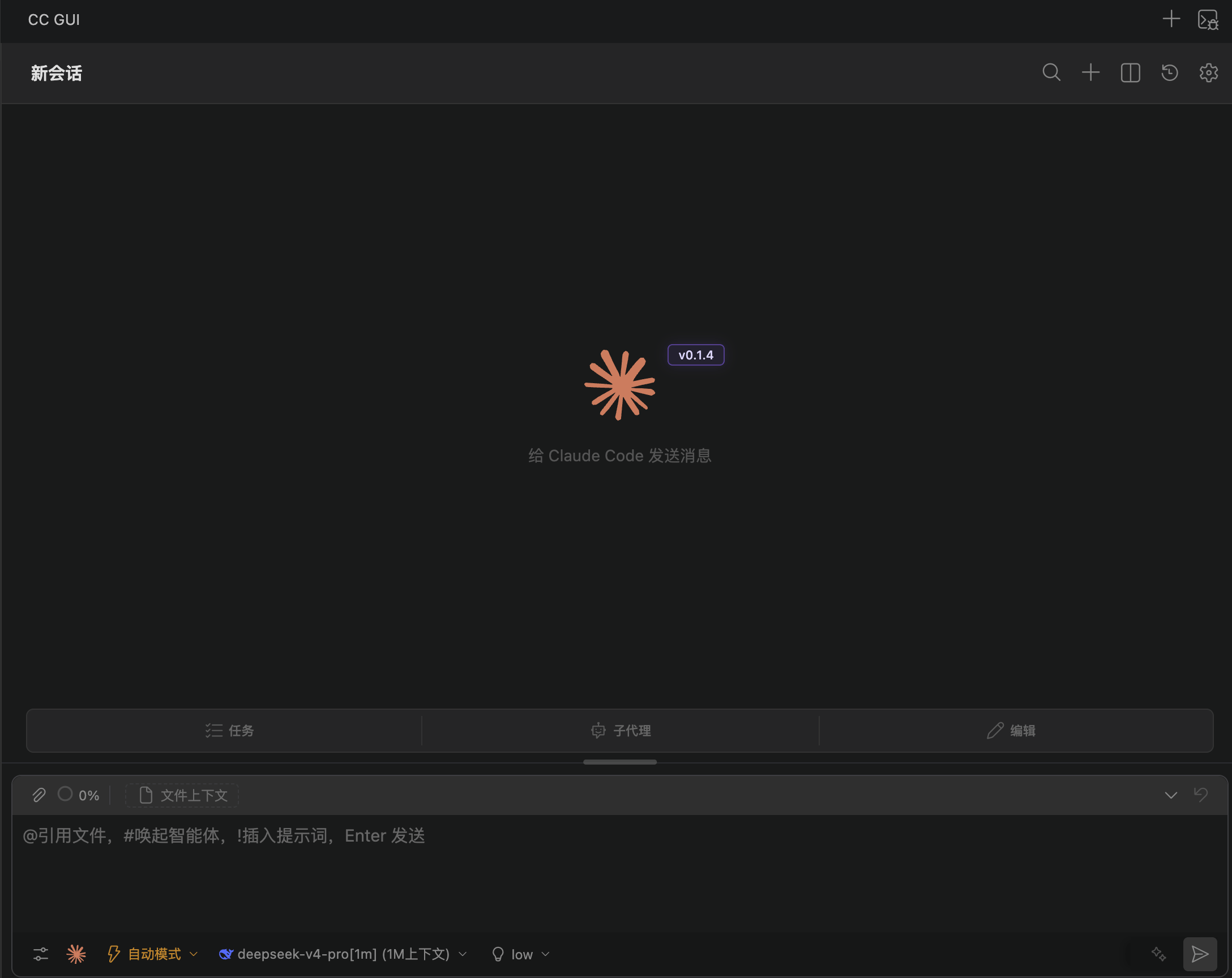
**CC GUI**(也稱 **CCGUI** / **ccgui**)是開源的多 CLI 圖形介面。VS Code 端以擴充功能形式執行,讓你在側欄或編輯器標籤裡對話,而不必只盯著終端。
當前擴充功能 ID 為 `MossX.vscode-cc-gui`,顯示名為 **CCGUI / CC GUI(Claude Codex OpenCode Kimi)**。
CC GUI 是獨立開源專案,與 Anthropic、OpenAI、Microsoft 及其他第三方工具廠商無隸屬、背書或贊助關係。
 ## 它能做什麼
* 在 VS Code 裡直接和 Claude Code、Codex 對話。
* 檢測並呼叫本機已安裝的 Grok、Kimi、OpenCode、Pi CLI。
* 用 `@` 引用檔案、`/` 執行斜槓命令、`#` 選擇智能體、`!` 插入提示詞。
* 管理 MCP、Skills、Agents、提示詞庫和許可權確認。
* 把編輯器選區、檔案路徑、診斷資訊和 Git 變更送到對話裡。
## 支援的執行時
| 型別 | 名稱 | 依賴 |
| ------ | ----------------------------------------------- | -------------------------------- |
| SDK | [Claude Code](/zh-Hant/vscode/providers/claude) | `@anthropic-ai/claude-agent-sdk` |
| SDK | [Codex](/zh-Hant/vscode/providers/codex) | `@openai/codex-sdk` |
| 本機 CLI | [Kimi](/zh-Hant/vscode/providers/kimi) | 系統裡的 `kimi` |
| 本機 CLI | [Grok](/zh-Hant/vscode/providers/grok) | 系統裡的 `grok` |
| 本機 CLI | [OpenCode](/zh-Hant/vscode/providers/opencode) | 系統裡的 `opencode` |
| 本機 CLI | [Pi](/zh-Hant/vscode/providers/pi) | 系統裡的 `pi` |
Gemini 文案入口尚未作為獨立執行時交付,本文件 V1 不覆蓋。
## 和其他端的關係
CC GUI 還有 JetBrains 外掛、獨立客戶端和手機端。對話、供應商、MCP、Skills 這些能力各端共用;Activity Bar、編輯器右鍵、原始碼管理裡的 Commit 按鈕只屬於 VS Code。
本系列文件只寫 VS Code 端。JetBrains 見 [JetBrains 端簡介](/zh-Hant/jetbrains/index),客戶端見 [客戶端簡介](/zh-Hant/desktop/index)。側欄分組:快速開始、詳細介紹、供應商 / CLI、進階使用、社群。
## 從這裡開始
從 VS Code Marketplace 安裝 CCGUI。
配好 Node.js 20+、SDK 和可選 CLI。
Claude、Codex、Kimi、Grok、OpenCode、Pi 各自成頁。
選供應商、填金鑰、完成第一次對話。
側欄、標籤頁、對話 / 歷史 / 設定三檢視。
## 它能做什麼
* 在 VS Code 裡直接和 Claude Code、Codex 對話。
* 檢測並呼叫本機已安裝的 Grok、Kimi、OpenCode、Pi CLI。
* 用 `@` 引用檔案、`/` 執行斜槓命令、`#` 選擇智能體、`!` 插入提示詞。
* 管理 MCP、Skills、Agents、提示詞庫和許可權確認。
* 把編輯器選區、檔案路徑、診斷資訊和 Git 變更送到對話裡。
## 支援的執行時
| 型別 | 名稱 | 依賴 |
| ------ | ----------------------------------------------- | -------------------------------- |
| SDK | [Claude Code](/zh-Hant/vscode/providers/claude) | `@anthropic-ai/claude-agent-sdk` |
| SDK | [Codex](/zh-Hant/vscode/providers/codex) | `@openai/codex-sdk` |
| 本機 CLI | [Kimi](/zh-Hant/vscode/providers/kimi) | 系統裡的 `kimi` |
| 本機 CLI | [Grok](/zh-Hant/vscode/providers/grok) | 系統裡的 `grok` |
| 本機 CLI | [OpenCode](/zh-Hant/vscode/providers/opencode) | 系統裡的 `opencode` |
| 本機 CLI | [Pi](/zh-Hant/vscode/providers/pi) | 系統裡的 `pi` |
Gemini 文案入口尚未作為獨立執行時交付,本文件 V1 不覆蓋。
## 和其他端的關係
CC GUI 還有 JetBrains 外掛、獨立客戶端和手機端。對話、供應商、MCP、Skills 這些能力各端共用;Activity Bar、編輯器右鍵、原始碼管理裡的 Commit 按鈕只屬於 VS Code。
本系列文件只寫 VS Code 端。JetBrains 見 [JetBrains 端簡介](/zh-Hant/jetbrains/index),客戶端見 [客戶端簡介](/zh-Hant/desktop/index)。側欄分組:快速開始、詳細介紹、供應商 / CLI、進階使用、社群。
## 從這裡開始
從 VS Code Marketplace 安裝 CCGUI。
配好 Node.js 20+、SDK 和可選 CLI。
Claude、Codex、Kimi、Grok、OpenCode、Pi 各自成頁。
選供應商、填金鑰、完成第一次對話。
側欄、標籤頁、對話 / 歷史 / 設定三檢視。