> ## Documentation Index
> Fetch the complete documentation index at: https://docs.mossx.ai/llms.txt
> Use this file to discover all available pages before exploring further.
# 介面導覽
> 按區域認一遍客戶端視窗:首頁、拓展、會話、對話、檔案樹、Git、終端、搜尋和設定。
客戶端是完整桌面視窗,不是外掛側欄。先按區域認一遍,知道東西在哪。怎麼用見後面對應頁面。
## 首頁
啟動後先到首頁。你可以:
* 搜尋或選擇已有專案
* **新增新專案**
* 檢視分支 / worktree 資訊
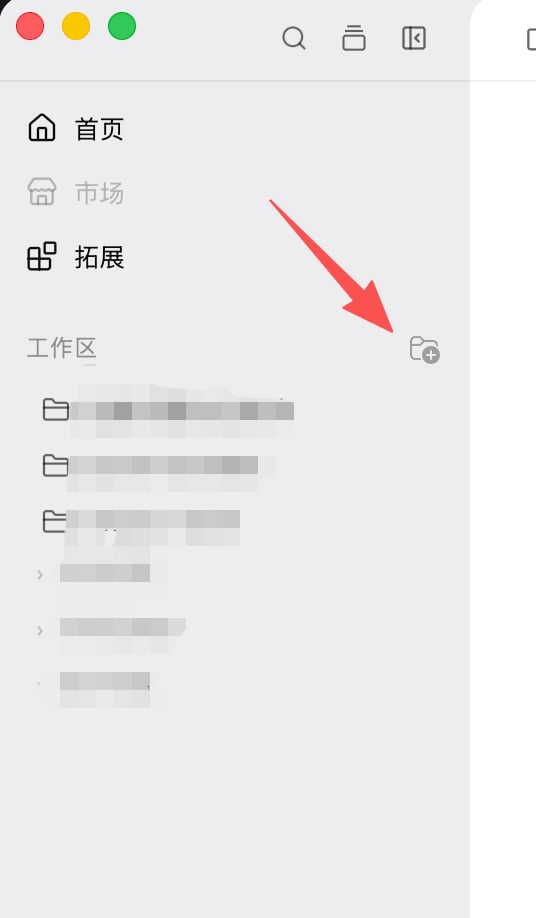 選中專案後進入主介面。
## 拓展
左側欄點 **拓展**(和 **首頁** 同級)。中間換成頂欄:使用統計、AI框架、Skills、Mcps 等。
選中專案後進入主介面。
## 拓展
左側欄點 **拓展**(和 **首頁** 同級)。中間換成頂欄:使用統計、AI框架、Skills、Mcps 等。
 預設開啟使用統計。Skills / Mcps 可繼續管理;其餘頂欄入口尚未交付。
詳見 [拓展](/zh-Hant/desktop/extensions)。
## 主介面
典型佈局從左到右:
| 區域 | 是什麼 |
| ------- | ---------------------- |
| 側欄 | 會話列表、專案切換 |
| 中間 | 對話畫布和輸入框 |
| 右側 / 底部 | 檔案樹、Git、終端、搜尋、Plan 等面板 |
| 頂欄 | 搜尋、設定、視窗控制 |
預設開啟使用統計。Skills / Mcps 可繼續管理;其餘頂欄入口尚未交付。
詳見 [拓展](/zh-Hant/desktop/extensions)。
## 主介面
典型佈局從左到右:
| 區域 | 是什麼 |
| ------- | ---------------------- |
| 側欄 | 會話列表、專案切換 |
| 中間 | 對話畫布和輸入框 |
| 右側 / 底部 | 檔案樹、Git、終端、搜尋、Plan 等面板 |
| 頂欄 | 搜尋、設定、視窗控制 |
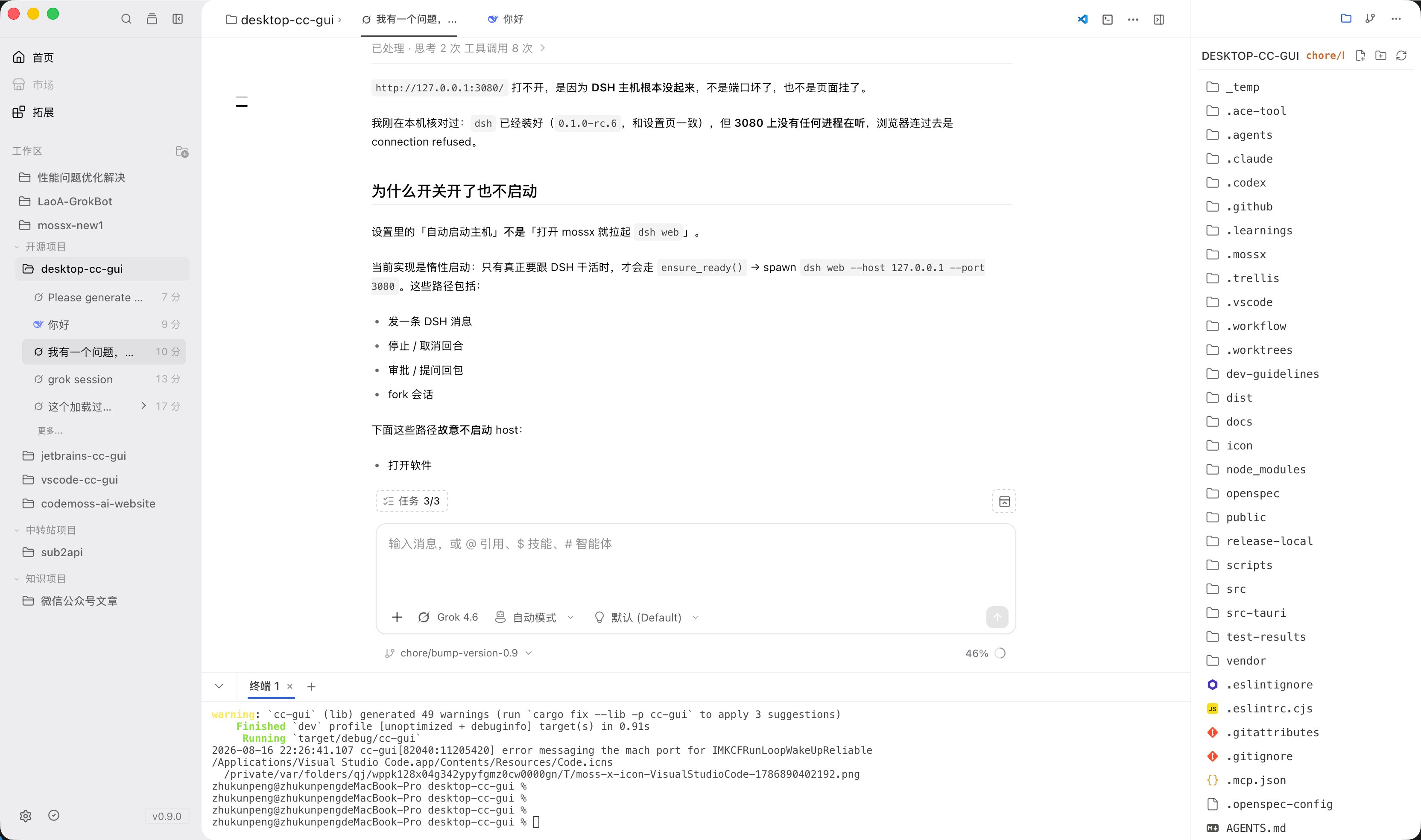 面板寬度和高度可以拖動。佈局會記住。
下面按區域單獨看一眼。
## 會話列表
左側側欄列出當前工作區的會話。可以搜尋、收藏、重新命名、刪除,或開新會話。
面板寬度和高度可以拖動。佈局會記住。
下面按區域單獨看一眼。
## 會話列表
左側側欄列出當前工作區的會話。可以搜尋、收藏、重新命名、刪除,或開新會話。
 詳見 [會話與歷史](/zh-Hant/desktop/chat/sessions)。
## 對話畫布
中間是當前會話:訊息、思考過程、工具呼叫、Diff。底部是輸入框。
詳見 [會話與歷史](/zh-Hant/desktop/chat/sessions)。
## 對話畫布
中間是當前會話:訊息、思考過程、工具呼叫、Diff。底部是輸入框。
 輸入框底部可以切換供應商、模型和模式。
 詳見 [對話區域](/zh-Hant/desktop/chat/overview) 和 [輸入框](/zh-Hant/desktop/chat/input)。許可權模式見 [執行模式與許可權](/zh-Hant/desktop/chat/modes)。
## 檔案樹
瀏覽當前工作區檔案。可以預覽、重新命名,或把檔案拖進輸入框。
詳見 [對話區域](/zh-Hant/desktop/chat/overview) 和 [輸入框](/zh-Hant/desktop/chat/input)。許可權模式見 [執行模式與許可權](/zh-Hant/desktop/chat/modes)。
## 檔案樹
瀏覽當前工作區檔案。可以預覽、重新命名,或把檔案拖進輸入框。
 詳見 [工作區與面板](/zh-Hant/desktop/workspace/overview)。
## Git 面板
檢視變更、暫存、提交,以及分支和提交歷史。也可以用 AI 生成提交說明。
詳見 [工作區與面板](/zh-Hant/desktop/workspace/overview)。
## Git 面板
檢視變更、暫存、提交,以及分支和提交歷史。也可以用 AI 生成提交說明。
 詳見 [Git 與 Commit](/zh-Hant/desktop/workspace/git)。
## 終端
在客戶端裡開終端,不用切到外部視窗。適合邊看 AI 輸出邊跑命令。
詳見 [Git 與 Commit](/zh-Hant/desktop/workspace/git)。
## 終端
在客戶端裡開終端,不用切到外部視窗。適合邊看 AI 輸出邊跑命令。
 詳見 [工作區與面板](/zh-Hant/desktop/workspace/overview)。
## 全域性搜尋
一個搜尋框覆蓋檔案、會話、歷史訊息、技能和命令。
詳見 [工作區與面板](/zh-Hant/desktop/workspace/overview)。
## 全域性搜尋
一個搜尋框覆蓋檔案、會話、歷史訊息、技能和命令。
 詳見 [工作區與面板](/zh-Hant/desktop/workspace/overview)。
## 設定
開啟設定後,左側是入口,右側是對應表單。供應商和 CLI 在 **CLI配置管理**。
詳見 [工作區與面板](/zh-Hant/desktop/workspace/overview)。
## 設定
開啟設定後,左側是入口,右側是對應表單。供應商和 CLI 在 **CLI配置管理**。
 完整對照見 [設定總覽](/zh-Hant/desktop/settings/overview)。
## 下一步
訊息、思考過程、工具呼叫和狀態。
`@`、`/`、附件和底部選擇器。
檔案樹、終端、搜尋和 Plan。
變更、提交和 AI 提交說明。
使用統計、Skills 和 MCP。
完整對照見 [設定總覽](/zh-Hant/desktop/settings/overview)。
## 下一步
訊息、思考過程、工具呼叫和狀態。
`@`、`/`、附件和底部選擇器。
檔案樹、終端、搜尋和 Plan。
變更、提交和 AI 提交說明。
使用統計、Skills 和 MCP。