> ## Documentation Index
> Fetch the complete documentation index at: https://docs.mossx.ai/llms.txt
> Use this file to discover all available pages before exploring further.
# 發出第一條訊息
> 新增專案、選供應商,在客戶端完成第一次對話。
環境就緒後,用一條最短路徑驗證客戶端能工作:新增專案 → 選供應商 → 發一條訊息。
## 開啟專案
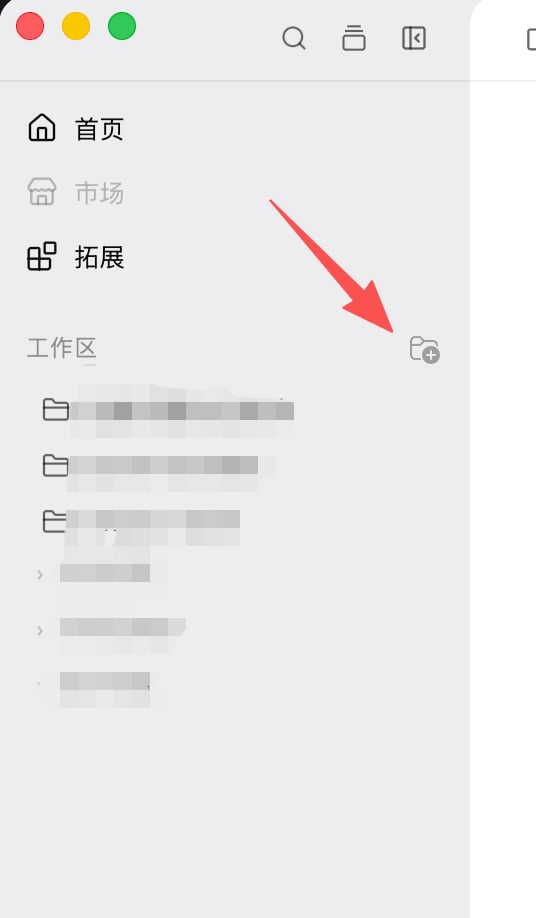
1. 啟動 **ccgui**
2. 在首頁選擇已有工作區,或 **新增新專案**
3. 進入專案後,中間是對話畫布,底部是輸入框
 ## 選擇供應商
在輸入框底部開啟供應商 / 模型選擇器,先選一個:
## 選擇供應商
在輸入框底部開啟供應商 / 模型選擇器,先選一個:
 | 目標 | 選誰 | 還缺什麼 |
| ---------- | ------------------------------- | ---------------------------------------- |
| 最快驗證 | **Claude Code** | API Key 或 CLI 登入 |
| OpenAI 生態 | **Codex** | Codex 配置或 `~/.codex/` |
| 本機 CLI | **Kimi / Grok / OpenCode / Pi** | 對應命令已在 PATH 上,並在 **CLI配置管理** 裡選好本地配置或供應商 |
| 宿主 runtime | **DeepSeek Harness** | DSH 已啟動且 host/port 可達 |
第一次建議用 Claude Code。各引擎單獨說明見 [供應商 / CLI](/zh-Hant/desktop/providers/overview)。
## 發一條最短的訊息
在輸入框寫:
```text theme={null}
用一句話介紹當前專案的技術棧。
```
按 `Enter` 傳送。如果傳送快捷鍵改成了 `Cmd/Ctrl+Enter`,按那個組合鍵。
正常時你會看到:
1. 使用者訊息出現在對話區
2. 狀態變為思考或工具執行
3. 助手開始流式回覆
| 目標 | 選誰 | 還缺什麼 |
| ---------- | ------------------------------- | ---------------------------------------- |
| 最快驗證 | **Claude Code** | API Key 或 CLI 登入 |
| OpenAI 生態 | **Codex** | Codex 配置或 `~/.codex/` |
| 本機 CLI | **Kimi / Grok / OpenCode / Pi** | 對應命令已在 PATH 上,並在 **CLI配置管理** 裡選好本地配置或供應商 |
| 宿主 runtime | **DeepSeek Harness** | DSH 已啟動且 host/port 可達 |
第一次建議用 Claude Code。各引擎單獨說明見 [供應商 / CLI](/zh-Hant/desktop/providers/overview)。
## 發一條最短的訊息
在輸入框寫:
```text theme={null}
用一句話介紹當前專案的技術棧。
```
按 `Enter` 傳送。如果傳送快捷鍵改成了 `Cmd/Ctrl+Enter`,按那個組合鍵。
正常時你會看到:
1. 使用者訊息出現在對話區
2. 狀態變為思考或工具執行
3. 助手開始流式回覆
 ## 第一次就可以試的引用
* 輸入 `@` 搜尋並引用專案檔案
* 從檔案樹拖檔案進輸入框
* 輸入 `/` 試斜槓命令
* 輸入 `!` 試提示詞;從輸入工具條選智能體;輸入 `@@` 試專案記憶
## 第一次就可以試的引用
* 輸入 `@` 搜尋並引用專案檔案
* 從檔案樹拖檔案進輸入框
* 輸入 `/` 試斜槓命令
* 輸入 `!` 試提示詞;從輸入工具條選智能體;輸入 `@@` 試專案記憶
 ## 如果沒有回覆
| 提示 | 原因 | 下一步 |
| --------- | ----------------- | ------------------------------------------------------------------------------------ |
| 未配置供應商 | 當前 runtime 沒有可用憑證 | [準備環境](/zh-Hant/desktop/start/setup) 或 [多供應商總覽](/zh-Hant/desktop/providers/overview) |
| CLI 未安裝 | 本機找不到對應二進位制 | [檢測與安裝](/zh-Hant/desktop/providers/cli) |
| 沒有工作區 | 還沒新增專案 | [準備環境](/zh-Hant/desktop/start/setup) |
| 許可權彈窗一直停著 | 預設模式在等你確認 | [執行模式與許可權](/zh-Hant/desktop/chat/modes) |
更多排障見 [常見問題](/zh-Hant/desktop/community/faq)。
## 下一步
* [看懂介面](/zh-Hant/desktop/start/interface)
* [對話區域](/zh-Hant/desktop/chat/overview)
* [輸入框](/zh-Hant/desktop/chat/input)
## 如果沒有回覆
| 提示 | 原因 | 下一步 |
| --------- | ----------------- | ------------------------------------------------------------------------------------ |
| 未配置供應商 | 當前 runtime 沒有可用憑證 | [準備環境](/zh-Hant/desktop/start/setup) 或 [多供應商總覽](/zh-Hant/desktop/providers/overview) |
| CLI 未安裝 | 本機找不到對應二進位制 | [檢測與安裝](/zh-Hant/desktop/providers/cli) |
| 沒有工作區 | 還沒新增專案 | [準備環境](/zh-Hant/desktop/start/setup) |
| 許可權彈窗一直停著 | 預設模式在等你確認 | [執行模式與許可權](/zh-Hant/desktop/chat/modes) |
更多排障見 [常見問題](/zh-Hant/desktop/community/faq)。
## 下一步
* [看懂介面](/zh-Hant/desktop/start/interface)
* [對話區域](/zh-Hant/desktop/chat/overview)
* [輸入框](/zh-Hant/desktop/chat/input)