> ## Documentation Index
> Fetch the complete documentation index at: https://docs.mossx.ai/llms.txt
> Use this file to discover all available pages before exploring further.
# 准备环境
> 为 CC GUI 准备 Node.js 20+、Claude / Codex SDK,以及可选的本机 CLI。
安装扩展后还不能直接对话。CC GUI 通过本机 Node.js 拉起 AI 运行时:Claude 和 Codex 走 SDK,Grok / Kimi / OpenCode / Pi 走你已经装好的 CLI。
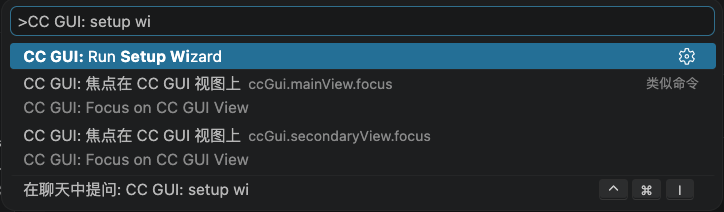
第一次打开时,命令面板运行 **CC GUI: Run Setup Wizard**。向导会检查 Node、提示安装缺失 SDK,并引导你打开侧栏去配供应商。
 ## 1. 准备 Node.js 20+
CC GUI 要求 **Node.js 主版本 ≥ 20**。这条路径只给扩展自己用,不会改你项目终端里的 Node。
项目可以继续用 Node 16 或 18。单独装一份 Node 20+,再把可执行文件路径填进 CC GUI。
用官网安装包、nvm、fnm 或系统包管理器都可以。装完后在对应环境里运行:
```bash theme={null}
node -p "process.execPath"
```
把输出的完整路径记下来。Windows 必须指向 `node.exe`。
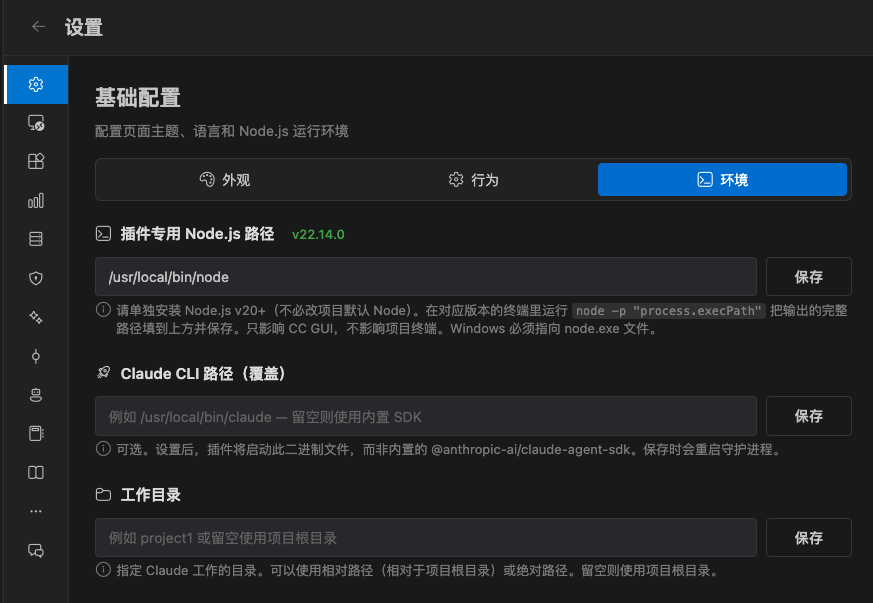
打开 CC GUI → **设置** → **基础配置** → **环境**,把路径贴到 **插件专用 Node.js 路径**,点 **保存**。
也可以在 VS Code 设置里搜索 `ccGui.nodePath`。留空时,扩展会尝试自动检测 PATH 上的 `node`。
## 1. 准备 Node.js 20+
CC GUI 要求 **Node.js 主版本 ≥ 20**。这条路径只给扩展自己用,不会改你项目终端里的 Node。
项目可以继续用 Node 16 或 18。单独装一份 Node 20+,再把可执行文件路径填进 CC GUI。
用官网安装包、nvm、fnm 或系统包管理器都可以。装完后在对应环境里运行:
```bash theme={null}
node -p "process.execPath"
```
把输出的完整路径记下来。Windows 必须指向 `node.exe`。
打开 CC GUI → **设置** → **基础配置** → **环境**,把路径贴到 **插件专用 Node.js 路径**,点 **保存**。
也可以在 VS Code 设置里搜索 `ccGui.nodePath`。留空时,扩展会尝试自动检测 PATH 上的 `node`。
 常见情况:
| 现象 | 处理 |
| ------------ | ------------------------ |
| 未检测到 Node | 安装 Node 20+,填写完整路径 |
| 检测到的版本过低 | 另装 Node 20+,不要改项目默认 Node |
| Windows 路径无效 | 必须指向 `node.exe`,不能是目录 |
## 2. 安装 Claude / Codex SDK
Claude Code 和 Codex 需要对应 SDK。扩展把它们装到用户目录:
```text theme={null}
~/.codemoss/dependencies/claude-sdk
~/.codemoss/dependencies/codex-sdk
```
对应 npm 包:
* Claude:`@anthropic-ai/claude-agent-sdk`
* Codex:`@openai/codex-sdk`
在 CC GUI 点 **设置** → **SDK 依赖**。
对未安装的 SDK 点 **安装**。也可以在安装向导里勾选后让它代装。
安装完成后应能看到当前版本。Codex 还会检查 CLI 完整性;不完整时状态会显示为未安装。
常见情况:
| 现象 | 处理 |
| ------------ | ------------------------ |
| 未检测到 Node | 安装 Node 20+,填写完整路径 |
| 检测到的版本过低 | 另装 Node 20+,不要改项目默认 Node |
| Windows 路径无效 | 必须指向 `node.exe`,不能是目录 |
## 2. 安装 Claude / Codex SDK
Claude Code 和 Codex 需要对应 SDK。扩展把它们装到用户目录:
```text theme={null}
~/.codemoss/dependencies/claude-sdk
~/.codemoss/dependencies/codex-sdk
```
对应 npm 包:
* Claude:`@anthropic-ai/claude-agent-sdk`
* Codex:`@openai/codex-sdk`
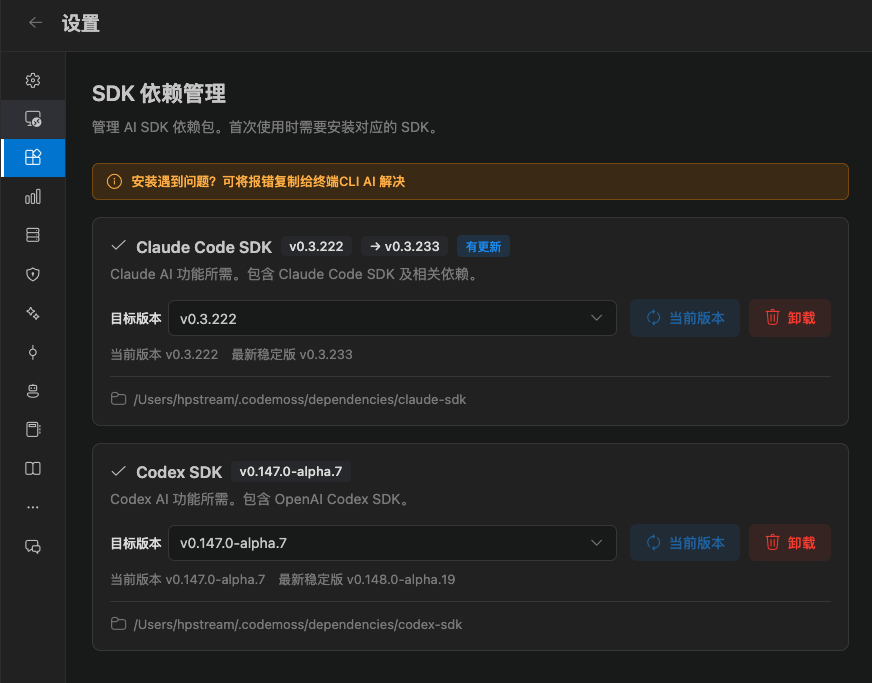
在 CC GUI 点 **设置** → **SDK 依赖**。
对未安装的 SDK 点 **安装**。也可以在安装向导里勾选后让它代装。
安装完成后应能看到当前版本。Codex 还会检查 CLI 完整性;不完整时状态会显示为未安装。
 对话区如果提示「SDK 尚未安装」,点 **前往安装** 会跳到这一页。
## 3. 按需安装本机 CLI
Grok、Kimi、OpenCode、Pi **不会**被扩展自动安装。你要先在系统终端装好,并确认命令可用,再回到 **设置 → 供应商管理 → CLI** 点 **重新检测**。
各引擎的安装命令写在对应页面:
| 引擎 | 安装说明 |
| -------- | --------------------------------------------------------- |
| Kimi | [安装](/vscode/providers/kimi#安装) |
| Grok | [安装](/vscode/providers/grok#安装)(Windows 用 WSL 或 Git Bash) |
| OpenCode | [安装](/vscode/providers/opencode#安装) |
| Pi | [安装](/vscode/providers/pi#安装) |
只想先跑通 Claude 或 Codex 时,可以跳过这一步。检测与 PATH 排障见 [检测与安装](/vscode/providers/cli)。
## 4. 回到向导的最后一步
向导结束时会提示:到侧栏里配置 Claude 或 Codex 供应商。点 **Open Side Panel**,或自己打开 CC GUI。
下一步:[发出第一条消息](/vscode/start/first-task)。
对话区如果提示「SDK 尚未安装」,点 **前往安装** 会跳到这一页。
## 3. 按需安装本机 CLI
Grok、Kimi、OpenCode、Pi **不会**被扩展自动安装。你要先在系统终端装好,并确认命令可用,再回到 **设置 → 供应商管理 → CLI** 点 **重新检测**。
各引擎的安装命令写在对应页面:
| 引擎 | 安装说明 |
| -------- | --------------------------------------------------------- |
| Kimi | [安装](/vscode/providers/kimi#安装) |
| Grok | [安装](/vscode/providers/grok#安装)(Windows 用 WSL 或 Git Bash) |
| OpenCode | [安装](/vscode/providers/opencode#安装) |
| Pi | [安装](/vscode/providers/pi#安装) |
只想先跑通 Claude 或 Codex 时,可以跳过这一步。检测与 PATH 排障见 [检测与安装](/vscode/providers/cli)。
## 4. 回到向导的最后一步
向导结束时会提示:到侧栏里配置 Claude 或 Codex 供应商。点 **Open Side Panel**,或自己打开 CC GUI。
下一步:[发出第一条消息](/vscode/start/first-task)。