> ## Documentation Index
> Fetch the complete documentation index at: https://docs.mossx.ai/llms.txt
> Use this file to discover all available pages before exploring further.
# 发出第一条消息
> 选一个供应商、配好凭证,在 VS Code 里完成第一次 CC GUI 对话。
环境就绪后,用一条最短路径验证扩展能工作:打开面板 → 选供应商 → 配凭证 → 发一条消息。
## 打开面板
任选一种方式:
* 点左侧 Activity Bar 的 **CC GUI** 图标
* 命令面板运行 **CC GUI: Open CC GUI**
* 点编辑器标题栏右侧的 CC GUI 图标
建议先打开一个真实工作区。没有文件夹时,文件引用和工作目录都会缺上下文。
## 选择供应商
在输入框底部打开供应商选择器,先选一个:
| 目标 | 选谁 | 还缺什么 |
| ----------- | ------------------------------- | ------------------------- |
| 最快验证 | **Claude Code** | API Key,或授权本地 / CLI 登录 |
| 走 OpenAI 生态 | **Codex** | Codex 供应商,或授权 `~/.codex/` |
| 本机 CLI | **Kimi / Grok / OpenCode / Pi** | 对应命令已在 PATH 上 |
第一次建议用 Claude Code。各引擎单独说明见 [供应商 / CLI](/vscode/providers/overview)。
## 配好凭证
打开 **设置** → **供应商管理**。
三种常见接法:
1. **添加供应商**:填名称、API Key、Base URL。官方直连用 `https://api.anthropic.com`。
2. **使用本地 settings.json**:授权读取 `~/.claude/settings.json`。扩展不会改这个文件。
3. **使用 CLI 登录信息**:你已经在终端登录过 Claude CLI 时用这个。
智谱、Kimi、DeepSeek、MiniMax、OpenRouter 等第三方走「第三方 / 代理预设」。
打开 **Codex** 子页:
1. 添加供应商,配置会写入 `~/.codex/`。
2. 或授权读取本地 `config.toml` 和 `auth.json`。
3. 订阅制账号可先在终端执行 `codex login`,再重启 VS Code。
打开 **CLI** 子页,确认目标工具显示 **已安装**。未安装时按对应引擎页安装,再点 **重新检测**。见 [检测与安装](/vscode/providers/cli)。
API Key 只存在你这台电脑上。截图或录屏前先打码。
## 发一条最短的消息
回到对话视图,在输入框写:
```text theme={null}
用一句话介绍当前项目的技术栈。
```
按 `Enter` 发送。如果发送快捷键改成了 `Cmd/Ctrl+Enter`,按那个组合键。
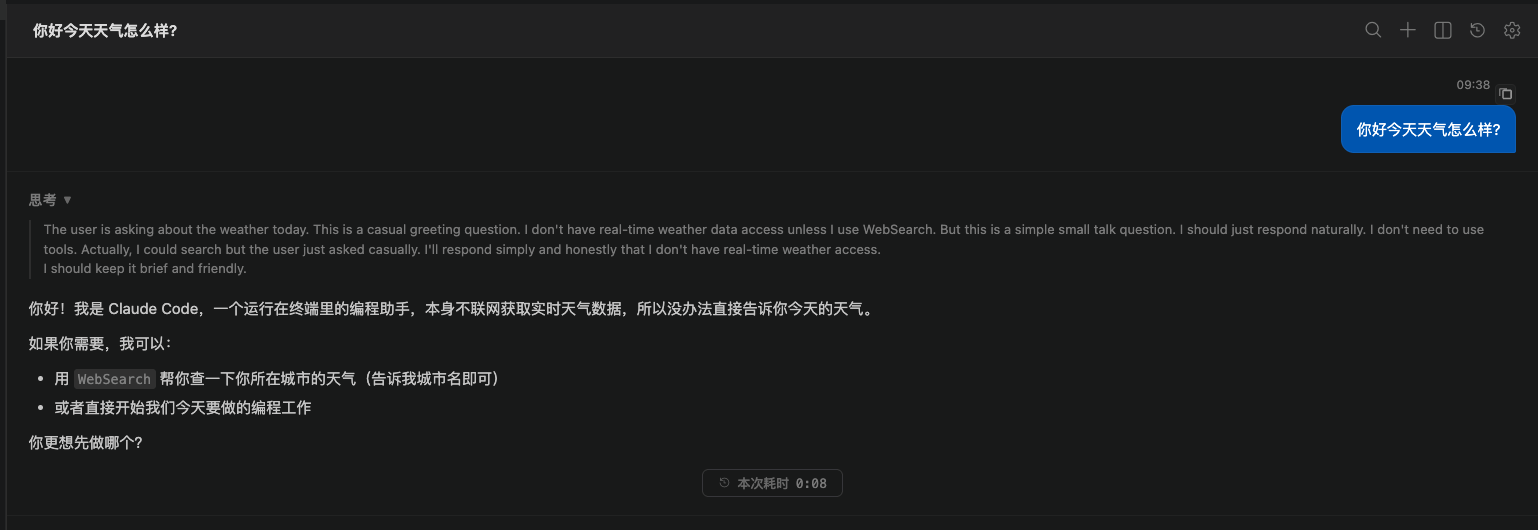
正常时你会看到:
1. 用户消息出现在对话区
2. 状态变为思考或工具执行
3. 助手开始流式回复
 ## 第一次就可以试的引用
把编辑器里的一段代码送给 CC GUI:
1. 选中几行
2. 右键选 **Send Selection Reference to Claude**,或按 `Cmd+Alt+K`(Windows / Linux 为 `Ctrl+Alt+K`)
3. 输入框会出现 `@文件路径#L起始-结束`
4. 补一句「解释这段代码」,再发送
也可以从资源管理器右键文件,选 **Send File Path to Claude**。
## 如果没有回复
| 提示 | 原因 | 下一步 |
| ------------- | ---------------------- | --------------------------------------------------------------------------------------------------------------- |
| SDK 尚未安装 | Claude / Codex SDK 没装好 | [准备环境](/vscode/start/setup) |
| Node.js 版本不支持 | 扩展用的 Node 低于 20 | 设置 → 基础配置 → 环境 |
| 未配置供应商 | 当前运行时没有可用凭证 | [Claude Code](/vscode/providers/claude)、[Codex](/vscode/providers/codex) 或 [多供应商总览](/vscode/providers/overview) |
| CLI 未安装 | 本机找不到对应二进制 | [检测与安装](/vscode/providers/cli) |
| 权限弹窗一直停着 | 当前是默认模式,在等你确认 | [运行模式与权限](/vscode/chat/modes) |
更多排障见 [常见问题](/vscode/community/faq)。
## 下一步
* [看懂界面](/vscode/start/interface)
* [对话区域](/vscode/chat/overview)
* [输入框](/vscode/chat/input)
## 第一次就可以试的引用
把编辑器里的一段代码送给 CC GUI:
1. 选中几行
2. 右键选 **Send Selection Reference to Claude**,或按 `Cmd+Alt+K`(Windows / Linux 为 `Ctrl+Alt+K`)
3. 输入框会出现 `@文件路径#L起始-结束`
4. 补一句「解释这段代码」,再发送
也可以从资源管理器右键文件,选 **Send File Path to Claude**。
## 如果没有回复
| 提示 | 原因 | 下一步 |
| ------------- | ---------------------- | --------------------------------------------------------------------------------------------------------------- |
| SDK 尚未安装 | Claude / Codex SDK 没装好 | [准备环境](/vscode/start/setup) |
| Node.js 版本不支持 | 扩展用的 Node 低于 20 | 设置 → 基础配置 → 环境 |
| 未配置供应商 | 当前运行时没有可用凭证 | [Claude Code](/vscode/providers/claude)、[Codex](/vscode/providers/codex) 或 [多供应商总览](/vscode/providers/overview) |
| CLI 未安装 | 本机找不到对应二进制 | [检测与安装](/vscode/providers/cli) |
| 权限弹窗一直停着 | 当前是默认模式,在等你确认 | [运行模式与权限](/vscode/chat/modes) |
更多排障见 [常见问题](/vscode/community/faq)。
## 下一步
* [看懂界面](/vscode/start/interface)
* [对话区域](/vscode/chat/overview)
* [输入框](/vscode/chat/input)