> ## Documentation Index
> Fetch the complete documentation index at: https://docs.mossx.ai/llms.txt
> Use this file to discover all available pages before exploring further.
# 生成 Commit
> 根据当前 Git 变更,用 CC GUI 生成提交说明并填回源代码管理。
CC GUI 可以读取当前工作区的 Git diff,生成提交说明,并尽量写进 VS Code 的源代码管理输入框。
 ## 打开前先确认
1. 工作区是 Git 仓库,并且有未提交变更
2. **设置 → 基础配置 → 行为 → AI 生成提交信息** 为开启
3. **设置 → Commit AI** 里已选可用的供应商和模型
关闭总开关后,命令会提示该功能已禁用。
## 生成一次提交说明
确认变更列表里有文件。没有 diff 时,命令会报 `No changes found`。
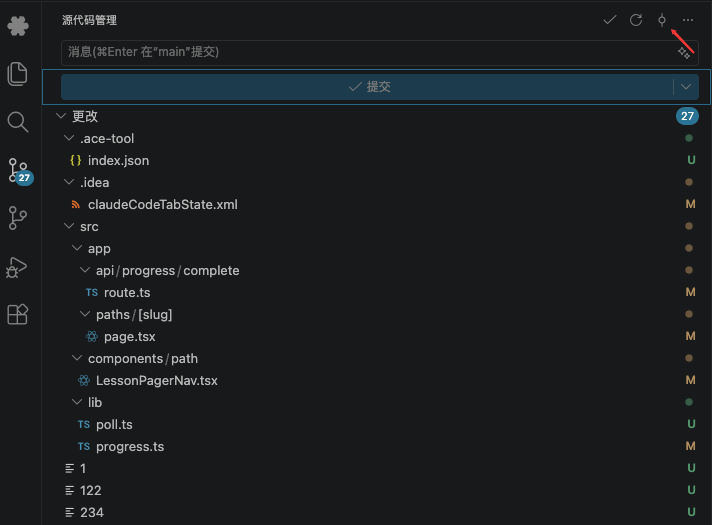
在源代码管理标题栏点 CC GUI 的生成按钮,或命令面板运行 **CC GUI: Generate Commit Message with Claude**。
VS Code 会显示进度。生成过程中,部分文本会先流进提交输入框。
成功后输入框里是清理过的提交说明。写不进 SCM 输入框时,文本会退回到 CC GUI 输入框,方便你手动复制。
生成失败时,扩展会把完整提示词塞进对话,并说明原因。
## 配置 Commit AI
打开 **设置 → Commit AI**:
* 选择供应商和模型(Claude Code 或 Codex)
* 编辑全局提示词
* 按项目覆盖提示词
* 需要时打开关联的代码审查选项
提示词里可以固定语言、约定标题格式,或要求必须写正文。
Commit AI 会把 diff 发给所选模型。过大的 diff 会被截断。敏感仓库先检查提示词和供应商。
## 常见问题
| 现象 | 原因 |
| --------- | ------------------------------------------------------------------------- |
| 提示没有工作区 | 先打开文件夹 |
| 提示没有变更 | 先暂存或至少留下未提交 diff |
| 提示没有可用供应商 | 先配好 [Claude](/vscode/providers/claude) 或 [Codex](/vscode/providers/codex) |
| 按钮看不见 | 确认当前 SCM provider 是 Git,且总开关已打开 |
## 打开前先确认
1. 工作区是 Git 仓库,并且有未提交变更
2. **设置 → 基础配置 → 行为 → AI 生成提交信息** 为开启
3. **设置 → Commit AI** 里已选可用的供应商和模型
关闭总开关后,命令会提示该功能已禁用。
## 生成一次提交说明
确认变更列表里有文件。没有 diff 时,命令会报 `No changes found`。
在源代码管理标题栏点 CC GUI 的生成按钮,或命令面板运行 **CC GUI: Generate Commit Message with Claude**。
VS Code 会显示进度。生成过程中,部分文本会先流进提交输入框。
成功后输入框里是清理过的提交说明。写不进 SCM 输入框时,文本会退回到 CC GUI 输入框,方便你手动复制。
生成失败时,扩展会把完整提示词塞进对话,并说明原因。
## 配置 Commit AI
打开 **设置 → Commit AI**:
* 选择供应商和模型(Claude Code 或 Codex)
* 编辑全局提示词
* 按项目覆盖提示词
* 需要时打开关联的代码审查选项
提示词里可以固定语言、约定标题格式,或要求必须写正文。
Commit AI 会把 diff 发给所选模型。过大的 diff 会被截断。敏感仓库先检查提示词和供应商。
## 常见问题
| 现象 | 原因 |
| --------- | ------------------------------------------------------------------------- |
| 提示没有工作区 | 先打开文件夹 |
| 提示没有变更 | 先暂存或至少留下未提交 diff |
| 提示没有可用供应商 | 先配好 [Claude](/vscode/providers/claude) 或 [Codex](/vscode/providers/codex) |
| 按钮看不见 | 确认当前 SCM provider 是 Git,且总开关已打开 |