> ## Documentation Index
> Fetch the complete documentation index at: https://docs.mossx.ai/llms.txt
> Use this file to discover all available pages before exploring further.
# Agents 与提示词库
> 创建智能体和提示词模板,在输入框用 # 和 ! 快速调用。
Agents 决定「用谁的身份做事」。提示词库决定「把哪段常用文本插进输入框」。两者都在设置里维护,在输入框用 `#` 和 `!` 调用。
## Agents
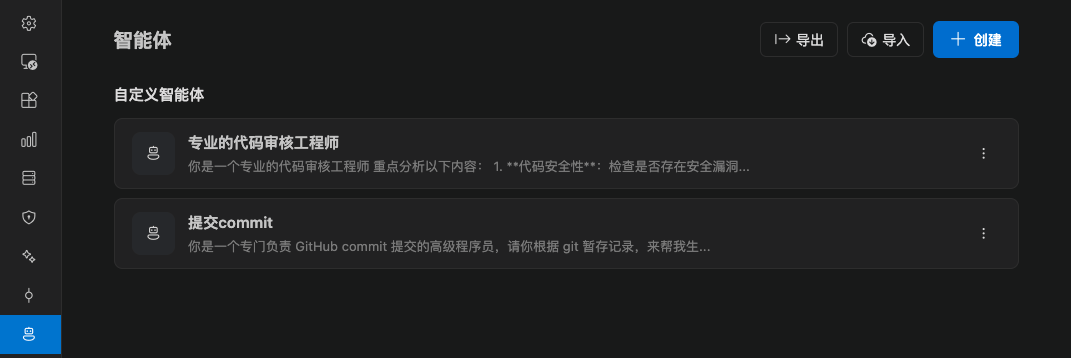
打开 **设置 → Agents**。
你可以:
* 创建智能体:名称 + 提示词(角色、语气、流程、工具偏好)
* 编辑、删除
* 导入 / 导出 JSON
* 在输入框输入 `#` 选用
提示词会在对话开始时作为系统指令发给模型。名称必填,提示词可选,但空白智能体几乎没意义。
 ### 导入冲突
导入已存在的智能体时,选一种策略:
| 策略 | 结果 |
| -- | ----------- |
| 跳过 | 保留现有 |
| 覆盖 | 用文件里的版本替换 |
| 复制 | 生成新 ID,留下两份 |
导入前先预览新建、更新和冲突数量。
### 在对话里切换
输入 `#` 打开补全,选中后当前会话使用该智能体。可以再取消选择,回到默认行为。
没有可用智能体时,补全会提示「无可用智能体」。
## 提示词库
打开 **设置 → 提示词库**。
提示词是可复用模板,适合:
* 代码审查清单
* 提交说明框架
* 「先给方案再改代码」的固定开头
创建后,在输入框输入 `!` 插入。插入的是文本,发送前还能改。
### 导入冲突
导入已存在的智能体时,选一种策略:
| 策略 | 结果 |
| -- | ----------- |
| 跳过 | 保留现有 |
| 覆盖 | 用文件里的版本替换 |
| 复制 | 生成新 ID,留下两份 |
导入前先预览新建、更新和冲突数量。
### 在对话里切换
输入 `#` 打开补全,选中后当前会话使用该智能体。可以再取消选择,回到默认行为。
没有可用智能体时,补全会提示「无可用智能体」。
## 提示词库
打开 **设置 → 提示词库**。
提示词是可复用模板,适合:
* 代码审查清单
* 提交说明框架
* 「先给方案再改代码」的固定开头
创建后,在输入框输入 `!` 插入。插入的是文本,发送前还能改。
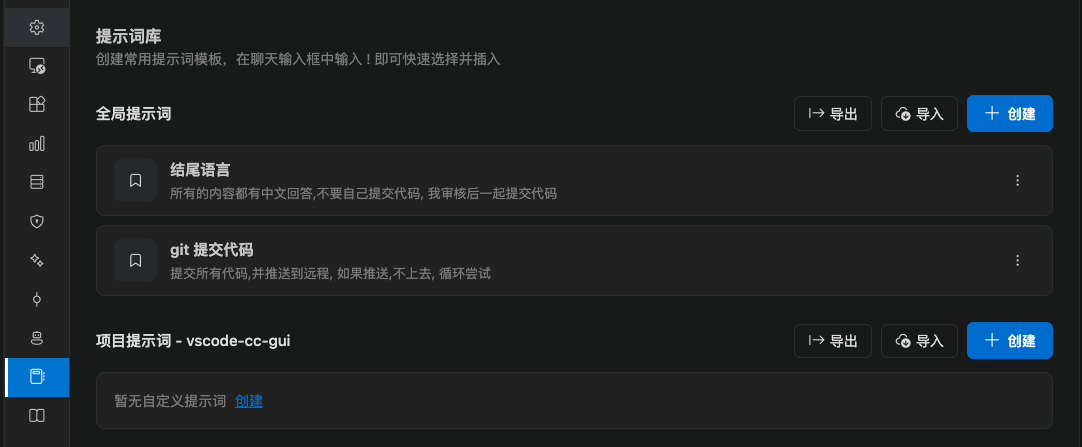 提示词库同样支持导入和导出,方便和同事同步。
## 和增强提示词的区别
| 能力 | 触发 | 结果 |
| ----- | -------- | --------- |
| 提示词库 | 输入 `!` | 插入你写好的模板 |
| 增强提示词 | 点输入框上的增强 | 让模型改写当前草稿 |
增强提示词见 [增强提示词](/vscode/customize/prompt-enhancer)。
提示词库同样支持导入和导出,方便和同事同步。
## 和增强提示词的区别
| 能力 | 触发 | 结果 |
| ----- | -------- | --------- |
| 提示词库 | 输入 `!` | 插入你写好的模板 |
| 增强提示词 | 点输入框上的增强 | 让模型改写当前草稿 |
增强提示词见 [增强提示词](/vscode/customize/prompt-enhancer)。