> ## Documentation Index
> Fetch the complete documentation index at: https://docs.mossx.ai/llms.txt
> Use this file to discover all available pages before exploring further.
# 运行模式与权限
> 在默认、规划、代理、自动四种模式之间切换,并处理权限弹窗。
输入框底部的模式选择器决定模型能自动做什么、哪些操作必须先问你。
Claude Code 提供全部四种模式。Codex 和其他引擎不提供规划模式。
## 四种模式
| 界面名称 | 内部值 | 行为 | 适合 |
| ---- | ------------------- | --------------- | ---------- |
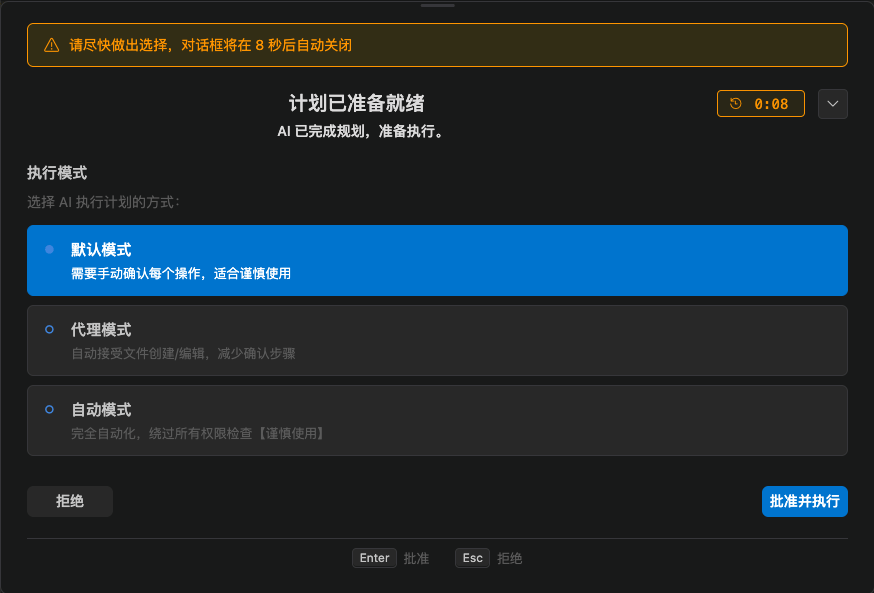
| 默认模式 | `default` | 读、写、跑命令都先确认 | 不熟的仓库、生产配置 |
| 规划模式 | `plan` | 只用只读工具,先出计划再等你批 | 大改动、方案对比 |
| 代理模式 | `acceptEdits` | 自动接受创建和编辑文件 | 日常改代码 |
| 自动模式 | `bypassPermissions` | 绕过权限检查 | 你完全信任的本地任务 |
 自动模式会跳过文件和命令确认。只在你能接受模型改任意工作区文件、执行命令时使用。
## 权限弹窗怎么选
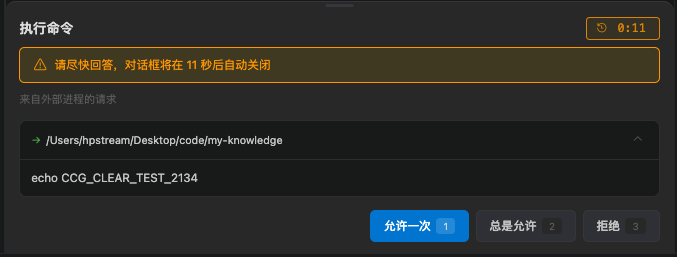
默认模式或部分代理操作会弹出权限对话框:
| 选项 | 结果 |
| ---- | ---------------- |
| 允许 | 这次通过 |
| 始终允许 | 同类操作本会话不再问 |
| 拒绝 | 这次跳过,模型改用其他办法或停住 |
来自外部进程的请求会单独标注。对话框有倒计时,超时后自动关闭,模型按当前策略继续。超时秒数在 **设置 → 基础配置 → 行为 → 权限与提问对话框超时时间**,范围 30–3600。
模型问你选择题时,会走「询问用户」对话框。可在设置里打开系统通知,避免切到别的窗口时错过。
## 规划模式
规划模式只给只读工具。模型先分析代码、给出计划,再等你批准。
典型流程:
1. 切到 **规划模式**
2. 描述要做的改动
3. 看计划,必要时让它改一版
4. 在审批框里通过或驳回
5. 通过后再让它执行
自动模式会跳过文件和命令确认。只在你能接受模型改任意工作区文件、执行命令时使用。
## 权限弹窗怎么选
默认模式或部分代理操作会弹出权限对话框:
| 选项 | 结果 |
| ---- | ---------------- |
| 允许 | 这次通过 |
| 始终允许 | 同类操作本会话不再问 |
| 拒绝 | 这次跳过,模型改用其他办法或停住 |
来自外部进程的请求会单独标注。对话框有倒计时,超时后自动关闭,模型按当前策略继续。超时秒数在 **设置 → 基础配置 → 行为 → 权限与提问对话框超时时间**,范围 30–3600。
模型问你选择题时,会走「询问用户」对话框。可在设置里打开系统通知,避免切到别的窗口时错过。
## 规划模式
规划模式只给只读工具。模型先分析代码、给出计划,再等你批准。
典型流程:
1. 切到 **规划模式**
2. 描述要做的改动
3. 看计划,必要时让它改一版
4. 在审批框里通过或驳回
5. 通过后再让它执行
 Codex、Grok、Kimi、OpenCode、Pi 的模式列表里没有规划模式。这些运行时用默认 / 代理 / 自动即可。
## Codex 沙箱
Codex 另有沙箱策略,在 **设置 → 权限配置** 里调。它和对话模式是两层:
* 模式:问不问你
* 沙箱:命令实际能碰哪些目录和网络
两者可以组合。例如代理模式自动接受编辑,同时用较严的沙箱限制命令。
## 和 VS Code 设置的关系
扩展还提供这些相关开关:
* `ccGui.autoSyncActiveFile`:是否自动同步当前编辑器文件路径
* **发送打开的文件路径**:资源管理器选中文件时是否自动引用
* **调试日志**:排查权限或桥接问题时打开
这些开关不替代模式选择器。日常仍以输入框底部的模式为准。
Codex、Grok、Kimi、OpenCode、Pi 的模式列表里没有规划模式。这些运行时用默认 / 代理 / 自动即可。
## Codex 沙箱
Codex 另有沙箱策略,在 **设置 → 权限配置** 里调。它和对话模式是两层:
* 模式:问不问你
* 沙箱:命令实际能碰哪些目录和网络
两者可以组合。例如代理模式自动接受编辑,同时用较严的沙箱限制命令。
## 和 VS Code 设置的关系
扩展还提供这些相关开关:
* `ccGui.autoSyncActiveFile`:是否自动同步当前编辑器文件路径
* **发送打开的文件路径**:资源管理器选中文件时是否自动引用
* **调试日志**:排查权限或桥接问题时打开
这些开关不替代模式选择器。日常仍以输入框底部的模式为准。