> ## Documentation Index
> Fetch the complete documentation index at: https://docs.mossx.ai/llms.txt
> Use this file to discover all available pages before exploring further.
# 准备环境
> 为 CC GUI 客户端准备 runtime、供应商凭证和各引擎 CLI。
安装客户端后,还需要至少一条可用的 AI 运行时,以及一个项目工作区。
## 1. 理解依赖关系
客户端本身是完整桌面应用,不需要你再装 VS Code 或 IDEA。
对话仍依赖本机 runtime:
| 你想用谁 | 需要什么 |
| --------------------------- | ---------------------- |
| Claude Code | 跟随指引安装CLI 和 进行配置 |
| Codex | 跟随指引安装CLI 和 进行配置 |
| Kimi / Grok / OpenCode / Pi | 本机对应命令可用,再配本地配置或第三方供应商 |
| DeepSeek Harness | 本地启动DSH 并配置完成 |
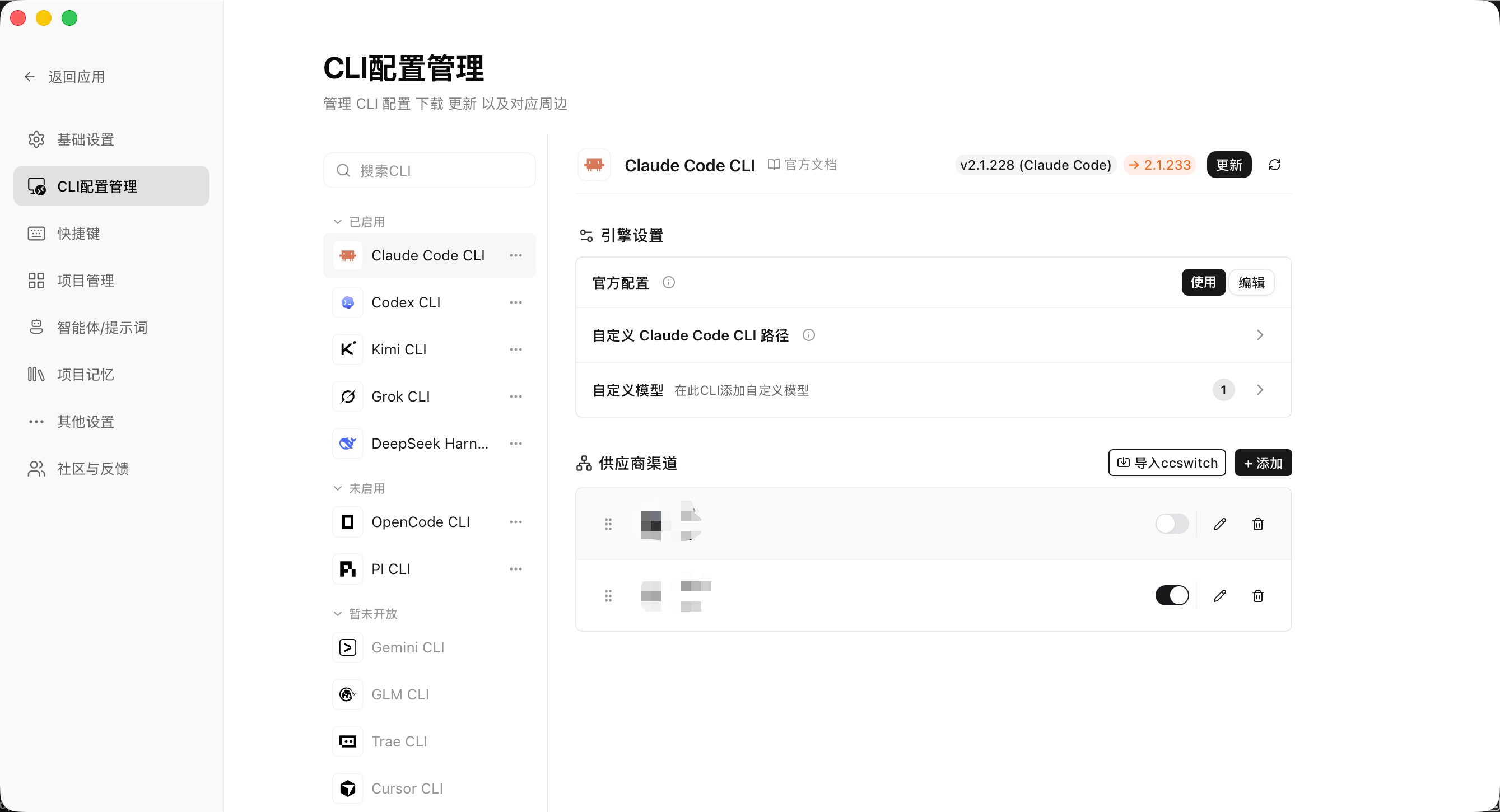
打开 **设置 → CLI配置管理**(供应商)查看检测状态与安装说明。可用引擎与「暂未开放」会分组显示。
 ## 2. 配置 CLI
打开 **设置 → CLI配置管理**。左侧按 **已启用 / 未启用 / 暂未开放** 分组。点进一条引擎即可检测版本、安装或更新 CLI,并配置凭证。
可用引擎与「暂未开放」条目都会列出来。Gemini、Cursor、Copilot、Qwen 等出现在「暂未开放」时,不要按已交付 runtime 配置。
* 添加托管供应商:名称、API Key、Base URL、模型映射
* 或使用本地 `~/.claude/settings.json` / CLI 登录态
* 官方直连走 Anthropic;第三方预设(智谱、Kimi、DeepSeek、OpenRouter 等)转到对应端点
* 托管 profile 写在 `~/.ccgui/config.json`
* 可覆盖 Claude CLI 路径
* 未安装时在该页点 **安装**,或按该引擎页的终端命令安装
细节见 [Claude Code](/desktop/providers/claude)。
* 添加供应商,配置写入 `~/.codex/`
* 或使用本地 `config.toml` / `auth.json`
* 订阅制账号可先在终端 `codex login`
* 可追加自定义模型,以及消息 / MCP 环境变量
* 可覆盖 Codex CLI 路径
* 未安装时在该页点 **安装**,或按该引擎页的终端命令安装
细节见 [Codex](/desktop/providers/codex)。
* 使用本地 `~/.kimi-code/config.toml`(可用 `$KIMI_CODE_HOME` 覆盖)
* 或添加第三方供应商:名称、Base URL、API Key、模型。启用后会写入该 `config.toml`(先备份为 `config.toml.bak`)
* 供应商类型:Kimi Code 官方 / OpenAI 兼容 / Anthropic 兼容
* 快捷预设:Kimi Code(官方)、Moonshot 开放平台
* 可覆盖 Kimi CLI 路径
* 未安装时在该页点 **安装**,或按该引擎页的终端命令安装
细节见 [Kimi](/desktop/providers/kimi)。
* 使用本地 `~/.grok/config.toml`(可用 `$GROK_HOME` 覆盖)
* 或添加第三方供应商:名称、Base URL、API Key、模型。启用后会写入该 `config.toml`(先备份为 `config.toml.bak`)
* API 后端:Chat Completions / Responses / Messages(Anthropic)
* 快捷预设:xAI(官方)
* 可覆盖 Grok CLI 路径
* 未安装时在该页点 **安装**,或按该引擎页的终端命令安装
细节见 [Grok](/desktop/providers/grok)。
* 使用本地 `~/.config/opencode/opencode.json`(优先 `$OPENCODE_CONFIG`)
* 或添加第三方供应商:名称、Base URL、API Key、模型列表。托管供应商走环境注入,**不改** `opencode.json`
* 快捷预设:OpenCode Zen(官方)
* 可覆盖 OpenCode CLI 路径,也可把该引擎移到 **未启用**
* 未安装时在该页点 **安装**,或按该引擎页的终端命令安装
细节见 [OpenCode](/desktop/providers/opencode)。
* 认证写在 `~/.pi/agent/auth.json`(权限 `0600`)
* 可填 API Key:Anthropic、OpenAI、Gemini、DeepSeek、xAI、OpenRouter 等
* 订阅授权点 **登录**:客户端打开内置终端启动 `pi`,再发送 `/login anthropic` 这类命令。也可以自己在系统终端执行 `pi /login`。客户端不代你走 OAuth,只读 `auth.json` 状态
* 解析顺序:`--api-key` → `auth.json` → 环境变量 → `models.json`
* 可覆盖 Pi CLI 路径
* 未安装时在该页点 **安装**,或按该引擎页的终端命令安装
细节见 [Pi](/desktop/providers/pi)。
* 客户端连的是本机 DSH 宿主,不是再配一套 API Key
* 填 **主机**(默认 `127.0.0.1`)和 **端口**(默认 `3080`)
* 可打开 **自动启动主机**
* 模型和 API Key 在 DSH Web UI 里配,点 **打开 DSH 设置**
* 可覆盖 DSH 二进制路径
* 未安装时在该页点 **安装**,或按该引擎页的终端命令安装
细节见 [DeepSeek Harness](/desktop/providers/dsh)。
各引擎的完整说明在侧栏 **供应商 / CLI** 分组,检测与 PATH 排障见 [检测与安装](/desktop/providers/cli)。
API Key 只存在你这台电脑上。截图或录屏前先打码。
## 3. 安装 CLI
客户端**不会静默代装**任何 CLI。你可以在 **CLI配置管理** 里点 **安装** / **更新**(会先出示计划,确认后再执行),也可以自己在系统终端装好,再回到设置里重新检测。
各引擎的安装命令写在对应页面,避免这里再抄一份:
| 引擎 | 安装说明 |
| ---------------- | ----------------------------------------------- |
| Claude Code | [安装](/desktop/providers/claude#安装) |
| Codex | [安装](/desktop/providers/codex#安装) |
| Kimi | [安装](/desktop/providers/kimi#安装) |
| Grok | [安装](/desktop/providers/grok#安装)(Windows 用 WSL) |
| OpenCode | [安装](/desktop/providers/opencode#安装) |
| Pi | [安装](/desktop/providers/pi#安装) |
| DeepSeek Harness | [安装](/desktop/providers/dsh#安装) |
检测失败、PATH、自定义路径见 [检测与安装](/desktop/providers/cli)。
## 4. 核心配置路径
| 路径 | 用途 |
| ---------------------------------- | -------------------- |
| `~/.ccgui` | CCGUI 配置信息 |
| `~/.claude/settings.json` | Claude Code CLI 配置文件 |
| `~/.codex/config.toml`、`auth.json` | Codex CLI 配置文件 |
| `~/.kimi-code/config.toml` | Kimi CLI 配置文件 |
| `~/.grok/config.toml` | Grok CLI 配置文件 |
| `~/.config/opencode/opencode.json` | OpenCode CLI 配置文件 |
| `~/.pi/agent/auth.json` | Pi CLI 配置文件 |
## 5. 添加项目工作区
客户端用「工作区 / 项目」组织会话与文件:
1. 打开首页
2. 点 **添加新项目**
3. 选择本地文件夹
4. 确认后进入该工作区
## 2. 配置 CLI
打开 **设置 → CLI配置管理**。左侧按 **已启用 / 未启用 / 暂未开放** 分组。点进一条引擎即可检测版本、安装或更新 CLI,并配置凭证。
可用引擎与「暂未开放」条目都会列出来。Gemini、Cursor、Copilot、Qwen 等出现在「暂未开放」时,不要按已交付 runtime 配置。
* 添加托管供应商:名称、API Key、Base URL、模型映射
* 或使用本地 `~/.claude/settings.json` / CLI 登录态
* 官方直连走 Anthropic;第三方预设(智谱、Kimi、DeepSeek、OpenRouter 等)转到对应端点
* 托管 profile 写在 `~/.ccgui/config.json`
* 可覆盖 Claude CLI 路径
* 未安装时在该页点 **安装**,或按该引擎页的终端命令安装
细节见 [Claude Code](/desktop/providers/claude)。
* 添加供应商,配置写入 `~/.codex/`
* 或使用本地 `config.toml` / `auth.json`
* 订阅制账号可先在终端 `codex login`
* 可追加自定义模型,以及消息 / MCP 环境变量
* 可覆盖 Codex CLI 路径
* 未安装时在该页点 **安装**,或按该引擎页的终端命令安装
细节见 [Codex](/desktop/providers/codex)。
* 使用本地 `~/.kimi-code/config.toml`(可用 `$KIMI_CODE_HOME` 覆盖)
* 或添加第三方供应商:名称、Base URL、API Key、模型。启用后会写入该 `config.toml`(先备份为 `config.toml.bak`)
* 供应商类型:Kimi Code 官方 / OpenAI 兼容 / Anthropic 兼容
* 快捷预设:Kimi Code(官方)、Moonshot 开放平台
* 可覆盖 Kimi CLI 路径
* 未安装时在该页点 **安装**,或按该引擎页的终端命令安装
细节见 [Kimi](/desktop/providers/kimi)。
* 使用本地 `~/.grok/config.toml`(可用 `$GROK_HOME` 覆盖)
* 或添加第三方供应商:名称、Base URL、API Key、模型。启用后会写入该 `config.toml`(先备份为 `config.toml.bak`)
* API 后端:Chat Completions / Responses / Messages(Anthropic)
* 快捷预设:xAI(官方)
* 可覆盖 Grok CLI 路径
* 未安装时在该页点 **安装**,或按该引擎页的终端命令安装
细节见 [Grok](/desktop/providers/grok)。
* 使用本地 `~/.config/opencode/opencode.json`(优先 `$OPENCODE_CONFIG`)
* 或添加第三方供应商:名称、Base URL、API Key、模型列表。托管供应商走环境注入,**不改** `opencode.json`
* 快捷预设:OpenCode Zen(官方)
* 可覆盖 OpenCode CLI 路径,也可把该引擎移到 **未启用**
* 未安装时在该页点 **安装**,或按该引擎页的终端命令安装
细节见 [OpenCode](/desktop/providers/opencode)。
* 认证写在 `~/.pi/agent/auth.json`(权限 `0600`)
* 可填 API Key:Anthropic、OpenAI、Gemini、DeepSeek、xAI、OpenRouter 等
* 订阅授权点 **登录**:客户端打开内置终端启动 `pi`,再发送 `/login anthropic` 这类命令。也可以自己在系统终端执行 `pi /login`。客户端不代你走 OAuth,只读 `auth.json` 状态
* 解析顺序:`--api-key` → `auth.json` → 环境变量 → `models.json`
* 可覆盖 Pi CLI 路径
* 未安装时在该页点 **安装**,或按该引擎页的终端命令安装
细节见 [Pi](/desktop/providers/pi)。
* 客户端连的是本机 DSH 宿主,不是再配一套 API Key
* 填 **主机**(默认 `127.0.0.1`)和 **端口**(默认 `3080`)
* 可打开 **自动启动主机**
* 模型和 API Key 在 DSH Web UI 里配,点 **打开 DSH 设置**
* 可覆盖 DSH 二进制路径
* 未安装时在该页点 **安装**,或按该引擎页的终端命令安装
细节见 [DeepSeek Harness](/desktop/providers/dsh)。
各引擎的完整说明在侧栏 **供应商 / CLI** 分组,检测与 PATH 排障见 [检测与安装](/desktop/providers/cli)。
API Key 只存在你这台电脑上。截图或录屏前先打码。
## 3. 安装 CLI
客户端**不会静默代装**任何 CLI。你可以在 **CLI配置管理** 里点 **安装** / **更新**(会先出示计划,确认后再执行),也可以自己在系统终端装好,再回到设置里重新检测。
各引擎的安装命令写在对应页面,避免这里再抄一份:
| 引擎 | 安装说明 |
| ---------------- | ----------------------------------------------- |
| Claude Code | [安装](/desktop/providers/claude#安装) |
| Codex | [安装](/desktop/providers/codex#安装) |
| Kimi | [安装](/desktop/providers/kimi#安装) |
| Grok | [安装](/desktop/providers/grok#安装)(Windows 用 WSL) |
| OpenCode | [安装](/desktop/providers/opencode#安装) |
| Pi | [安装](/desktop/providers/pi#安装) |
| DeepSeek Harness | [安装](/desktop/providers/dsh#安装) |
检测失败、PATH、自定义路径见 [检测与安装](/desktop/providers/cli)。
## 4. 核心配置路径
| 路径 | 用途 |
| ---------------------------------- | -------------------- |
| `~/.ccgui` | CCGUI 配置信息 |
| `~/.claude/settings.json` | Claude Code CLI 配置文件 |
| `~/.codex/config.toml`、`auth.json` | Codex CLI 配置文件 |
| `~/.kimi-code/config.toml` | Kimi CLI 配置文件 |
| `~/.grok/config.toml` | Grok CLI 配置文件 |
| `~/.config/opencode/opencode.json` | OpenCode CLI 配置文件 |
| `~/.pi/agent/auth.json` | Pi CLI 配置文件 |
## 5. 添加项目工作区
客户端用「工作区 / 项目」组织会话与文件:
1. 打开首页
2. 点 **添加新项目**
3. 选择本地文件夹
4. 确认后进入该工作区
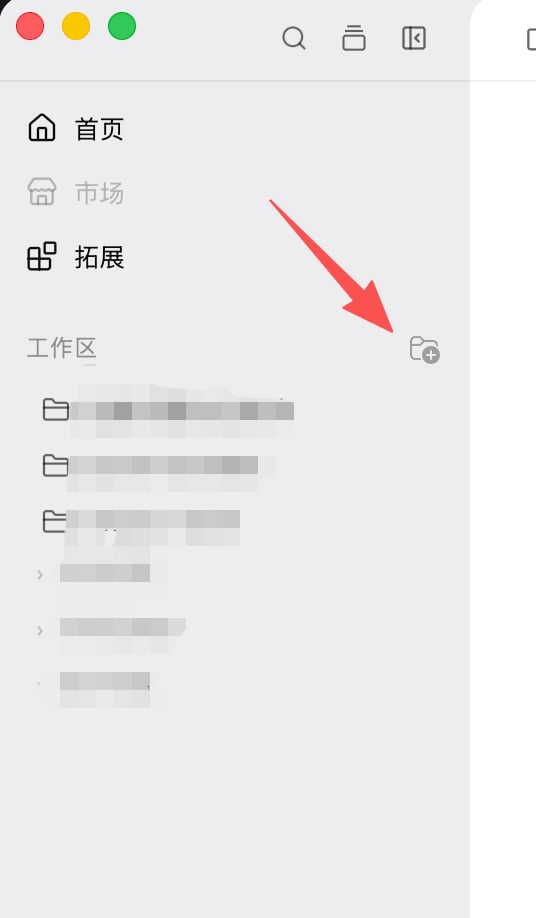 没有工作区时,文件引用、Git 面板和项目记忆都缺少根目录。
## 6. 自动更新
客户端内置更新器,更新源指向 GitHub Releases 的 `latest.json`。有新版本时按提示安装即可。
下一步:[发出第一条消息](/desktop/start/first-task)。
没有工作区时,文件引用、Git 面板和项目记忆都缺少根目录。
## 6. 自动更新
客户端内置更新器,更新源指向 GitHub Releases 的 `latest.json`。有新版本时按提示安装即可。
下一步:[发出第一条消息](/desktop/start/first-task)。