> ## Documentation Index
> Fetch the complete documentation index at: https://docs.mossx.ai/llms.txt
> Use this file to discover all available pages before exploring further.
# 界面导览
> 按区域认一遍客户端窗口:首页、拓展、会话、对话、文件树、Git、终端、搜索和设置。
客户端是完整桌面窗口,不是插件侧栏。先按区域认一遍,知道东西在哪。怎么用见后面对应页面。
## 首页
启动后先到首页。你可以:
* 搜索或选择已有项目
* **添加新项目**
* 查看分支 / worktree 信息
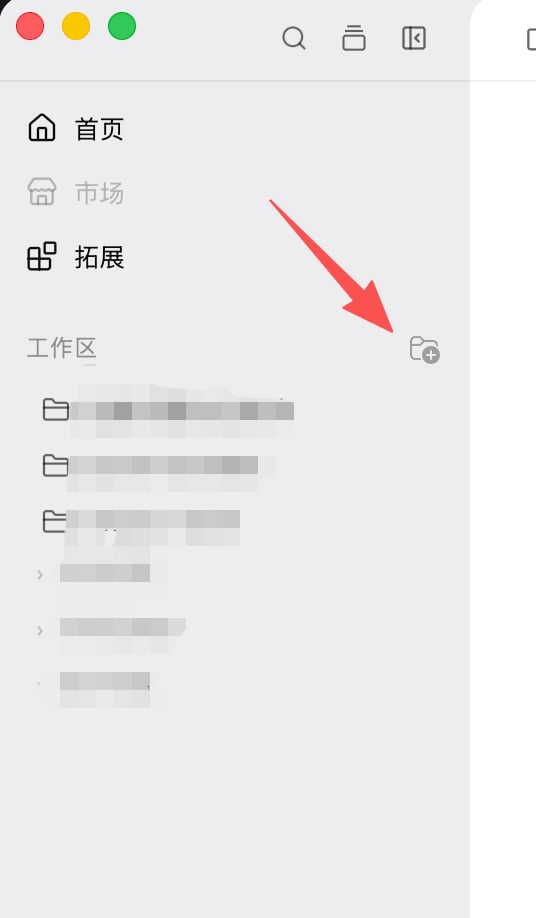 选中项目后进入主界面。
## 拓展
左侧栏点 **拓展**(和 **首页** 同级)。中间换成顶栏:使用统计、AI框架、Skills、Mcps 等。
选中项目后进入主界面。
## 拓展
左侧栏点 **拓展**(和 **首页** 同级)。中间换成顶栏:使用统计、AI框架、Skills、Mcps 等。
 默认打开使用统计。Skills / Mcps 可继续管理;其余顶栏入口尚未交付。
详见 [拓展](/desktop/extensions)。
## 主界面
典型布局从左到右:
| 区域 | 是什么 |
| ------- | ---------------------- |
| 侧栏 | 会话列表、项目切换 |
| 中间 | 对话画布和输入框 |
| 右侧 / 底部 | 文件树、Git、终端、搜索、Plan 等面板 |
| 顶栏 | 搜索、设置、窗口控制 |
默认打开使用统计。Skills / Mcps 可继续管理;其余顶栏入口尚未交付。
详见 [拓展](/desktop/extensions)。
## 主界面
典型布局从左到右:
| 区域 | 是什么 |
| ------- | ---------------------- |
| 侧栏 | 会话列表、项目切换 |
| 中间 | 对话画布和输入框 |
| 右侧 / 底部 | 文件树、Git、终端、搜索、Plan 等面板 |
| 顶栏 | 搜索、设置、窗口控制 |
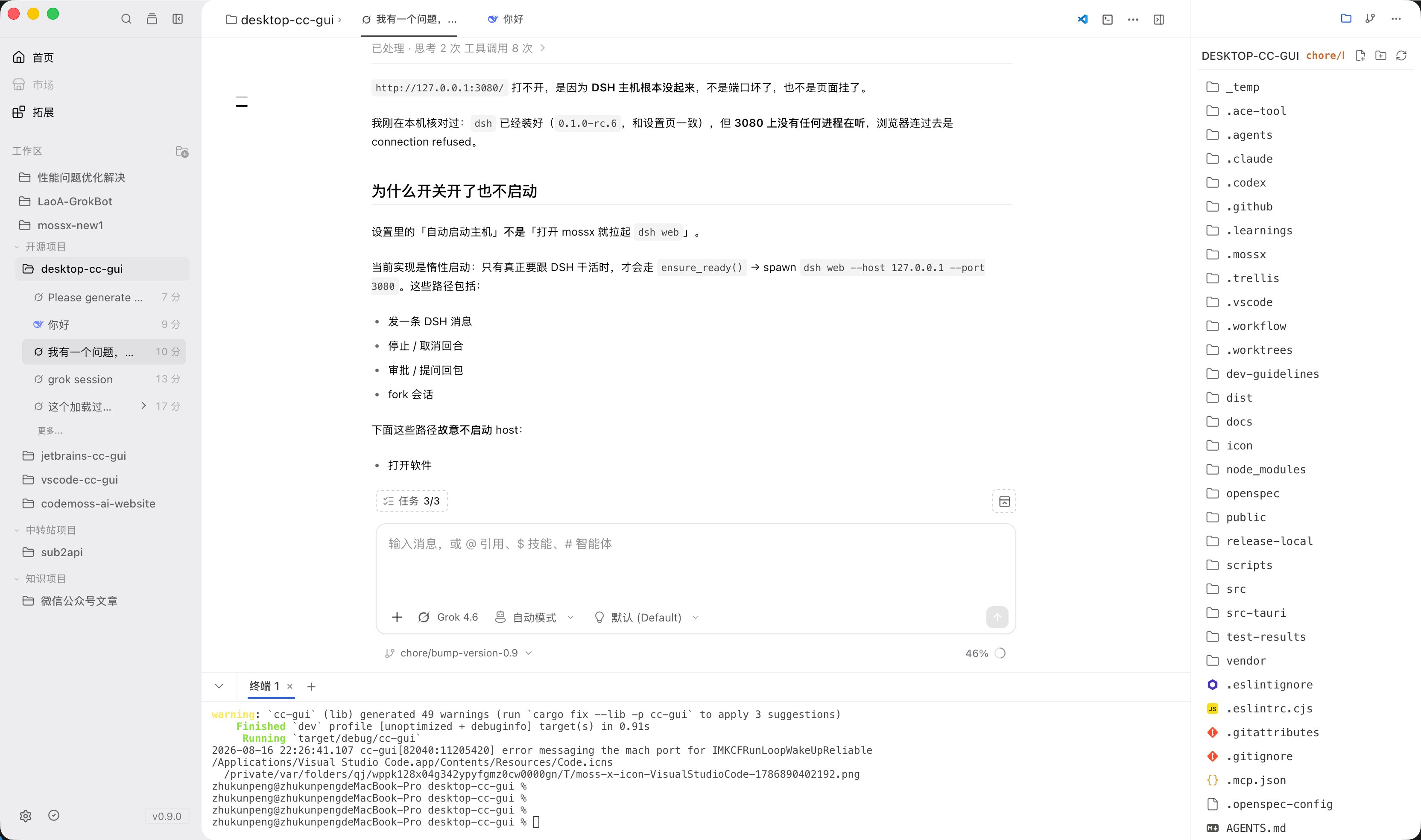 面板宽度和高度可以拖动。布局会记住。
下面按区域单独看一眼。
## 会话列表
左侧侧栏列出当前工作区的会话。可以搜索、收藏、重命名、删除,或开新会话。
面板宽度和高度可以拖动。布局会记住。
下面按区域单独看一眼。
## 会话列表
左侧侧栏列出当前工作区的会话。可以搜索、收藏、重命名、删除,或开新会话。
 详见 [会话与历史](/desktop/chat/sessions)。
## 对话画布
中间是当前会话:消息、思考过程、工具调用、Diff。底部是输入框。
详见 [会话与历史](/desktop/chat/sessions)。
## 对话画布
中间是当前会话:消息、思考过程、工具调用、Diff。底部是输入框。
 输入框底部可以切换供应商、模型和模式。
 详见 [对话区域](/desktop/chat/overview) 和 [输入框](/desktop/chat/input)。权限模式见 [运行模式与权限](/desktop/chat/modes)。
## 文件树
浏览当前工作区文件。可以预览、重命名,或把文件拖进输入框。
详见 [对话区域](/desktop/chat/overview) 和 [输入框](/desktop/chat/input)。权限模式见 [运行模式与权限](/desktop/chat/modes)。
## 文件树
浏览当前工作区文件。可以预览、重命名,或把文件拖进输入框。
 详见 [工作区与面板](/desktop/workspace/overview)。
## Git 面板
查看变更、暂存、提交,以及分支和提交历史。也可以用 AI 生成提交说明。
详见 [工作区与面板](/desktop/workspace/overview)。
## Git 面板
查看变更、暂存、提交,以及分支和提交历史。也可以用 AI 生成提交说明。
 详见 [Git 与 Commit](/desktop/workspace/git)。
## 终端
在客户端里开终端,不用切到外部窗口。适合边看 AI 输出边跑命令。
详见 [Git 与 Commit](/desktop/workspace/git)。
## 终端
在客户端里开终端,不用切到外部窗口。适合边看 AI 输出边跑命令。
 详见 [工作区与面板](/desktop/workspace/overview)。
## 全局搜索
一个搜索框覆盖文件、会话、历史消息、技能和命令。
详见 [工作区与面板](/desktop/workspace/overview)。
## 全局搜索
一个搜索框覆盖文件、会话、历史消息、技能和命令。
 详见 [工作区与面板](/desktop/workspace/overview)。
## 设置
打开设置后,左侧是入口,右侧是对应表单。供应商和 CLI 在 **CLI配置管理**。
详见 [工作区与面板](/desktop/workspace/overview)。
## 设置
打开设置后,左侧是入口,右侧是对应表单。供应商和 CLI 在 **CLI配置管理**。
 完整对照见 [设置总览](/desktop/settings/overview)。
## 下一步
消息、思考过程、工具调用和状态。
`@`、`/`、附件和底部选择器。
文件树、终端、搜索和 Plan。
变更、提交和 AI 提交说明。
使用统计、Skills 和 MCP。
完整对照见 [设置总览](/desktop/settings/overview)。
## 下一步
消息、思考过程、工具调用和状态。
`@`、`/`、附件和底部选择器。
文件树、终端、搜索和 Plan。
变更、提交和 AI 提交说明。
使用统计、Skills 和 MCP。